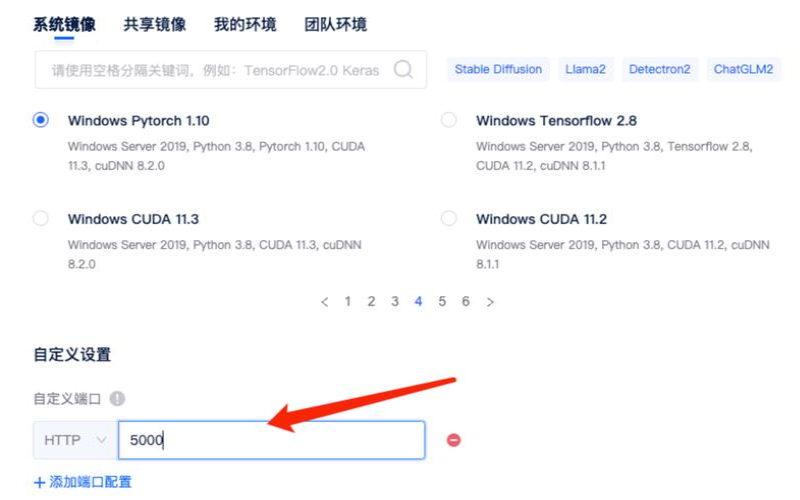


默认情况下,Windows服务器可以通过默认的RDP端口3389访问。在大多数情况下,使用这样的端口访问服务器很方便,它也会将其暴露于各种暴力类型的攻击。这意味着具有特殊软件的其他服务器会不断扫描互联网主机并寻找易受RDP端口攻击的服务器。一旦检测到此类服务器,下一阶段的攻击就开始尝试猜测管理员密码。
在此类攻击期间,Windows服务器可能会由于尝试以管理员身份登录的次数过多而无法处理RDP连接。因此,在本文中,我们将学习如何通过更改RDP端口来保护服务器免受此类攻击。
首先通过远程桌面连接连接到服务器,然后从搜索框中启动注册表编辑器(regedit)。
导航到负责保存RDP端口的注册表项。

找到名为“PortNumber”的键。
在“数值数据”字段中输入新的端口号,然后单击确定以保存更改。例如,要将RDP端口更改为7227:
关闭注册表编辑器并重新启动服务器以开始使用新的RDP端口。服务器重新启动后,将无法再通过默认RDP端口访问它。这意味着需要在远程桌面连接中输入新的端口号和服务器IP地址。例如:
从现在开始,服务器可以通过自定义RDP端口访问,并且不再是通过默认RDP端口进行暴力攻击的目标。
本文来源:独立服务器--如何更改Windows服务器中的RDP端口(windows修改rdp端口)
本文地址:https://www.idcbaba.com/duli/2401.html
版权声明:本文内容由互联网用户自发贡献,该文观点仅代表作者本人。本站仅提供信息存储空间服务,不拥有所有权,不承担相关法律责任。如发现本站有涉嫌抄袭侵权/违法违规的内容, 请发送邮件至 1919100645@qq.com 举报,一经查实,本站将立刻删除。


