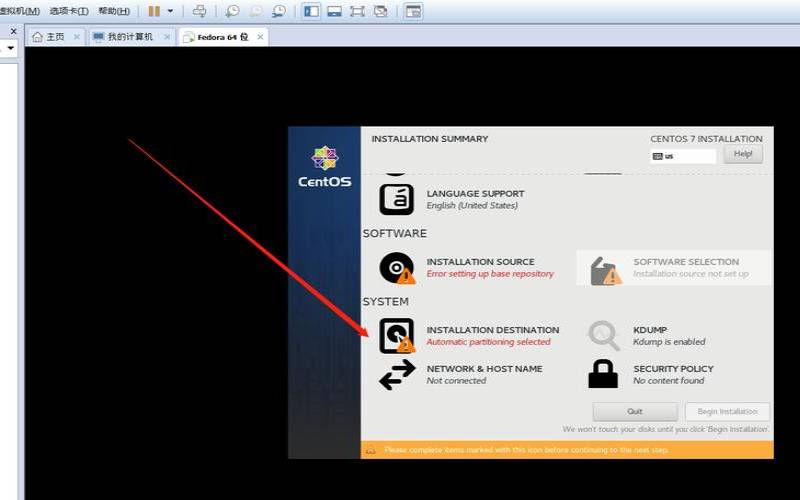



下面是使用SecureCRT远程登录Linux系统的步骤:
- 安装SecureCRT软件:你需要下载并安装SecureCRT软件。访问VanDykeSoftware官方网站,选择适用于你的操作系统的版本(例如Windows、macOS或Linux),然后安装。
- 打开SecureCRT:安装完成后,打开SecureCRT软件。
- 创建新的会话:在SecureCRT界面,单击“File”(文件)->“Connect”(连接),然后点击“NewSession”(新会话)。
- 配置会话:在“SessionProperties”(会话属性)窗口中,输入以下信息:
- “SessionName”(会话名称):输入一个方便识别的会话名称,例如远程服务器的名称或IP地址。
- “Protocol”(协议):选择连接协议,通常选择“SSH2″。
- “Hostname”(主机名):输入远程服务器的IP地址或域名。
- “Port”(端口):输入SSH服务使用的端口(默认为22)。
- “Username”(用户名):输入远程服务器上的用户名。
- “Password”(密码):输入远程服务器上的密码(可选,也可在连接时输入)。 然后点击“Advanced”(高级)按钮,在“SSH2”选项卡中,你可以选择密钥对(如果已配置)或修改其他SSH2高级设置。完成后,点击“OK”。
- 保存会话并连接:在“SessionProperties”(会话属性)窗口中,点击“Save”(保存)按钮,然后点击“Connect”(连接)按钮。此时,SecureCRT将尝试连接到远程Linux服务器。
- 输入密码并登录:如果没有在会话属性中设置密码,你将需要在登录时输入密码。在SecureCRT弹出的密码输入窗口中,输入密码,然后点击“OK”。成功连接后,你将看到远程Linux服务器的命令行界面。
现在,你可以在SecureCRT中通过命令行操作远程Linux服务器。
本文来源:独立服务器--crt远程登录linux(crt远程连接linux)
本文地址:https://www.idcbaba.com/duli/2786.html
版权声明:本文内容由互联网用户自发贡献,该文观点仅代表作者本人。本站仅提供信息存储空间服务,不拥有所有权,不承担相关法律责任。如发现本站有涉嫌抄袭侵权/违法违规的内容, 请发送邮件至 1919100645@qq.com 举报,一经查实,本站将立刻删除。
标签:


