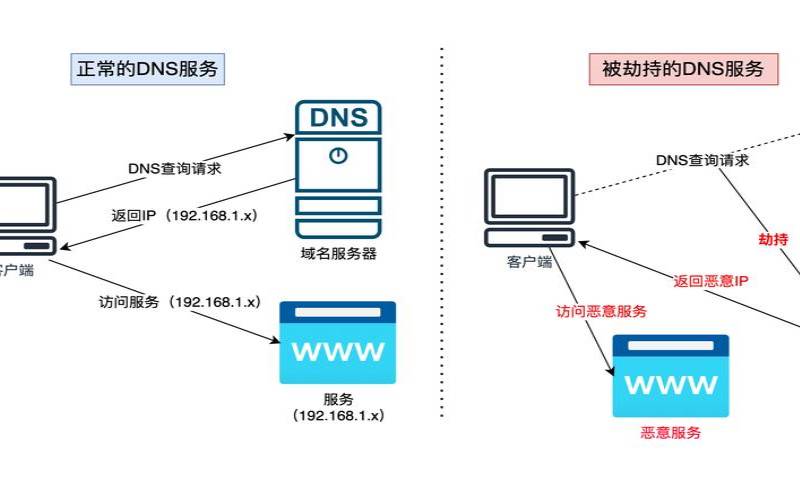


1、在电脑桌面右下角的网络图标上点击鼠标右键,在弹出的选项中,点击“打开网络和共享中心”。
2、在打开的网络和共享中心,点击已经连接的网络名称,之后会打开网络状态
3、然后点击网络状态下面的“属性”,在弹出的网络属性对话框,先选中“Internet版本协议4(TCP/IPv4)”,然后再点击下方的“属性”。
4、最后就可以看到电脑设置的DNS地址了,如果自己之前没有设置过,默认是自动获取的,如果之前为设置过电脑DNS地址,但这里显示是手动设置的陌生DNS地址,则说明电脑DNS地址遭篡改。
如果确认电脑DNS地址遭到篡改,可以改成自动获取,然后点击底部的“确定”保存即可。

除了电脑DNS可能会被篡改外,路由器DNS也很容易被黑客篡改,下面以TP-Link路由器为例,教大家如何查看路由器DNS是否被篡改。
1、首先在浏览器打开路由器登陆地址192.168.1.1(不同品牌路由器默认地址也有可能不同),然后使用管理员账号登陆,
2、登陆路由器后台管理界面后,点击进入【网络参数】下面的“WAN口”设置,在WAN口设置右侧界面,点击底部的“高级设置”。
3、在打开的PPPoE高级设置界面,就可以看到路由器默认的DNS地址了。
如果与电脑设置一样,这个DNS出现手动设置,并且这个不是你自己此前设置的DNS地址的话,则说明您的路由器DNS遭到劫持。
如果路由器DNS地址遭到篡改,建议立即设置,将手动设置DNS服务器前面的勾去掉,改为自动获取,并更改路由器密码,完成后重启路由器。
本文来源:独立服务器--怎么看电脑DNS是否被劫持(怎么看自己的dns是否被劫持)
本文地址:https://www.idcbaba.com/duli/3954.html
版权声明:本文内容由互联网用户自发贡献,该文观点仅代表作者本人。本站仅提供信息存储空间服务,不拥有所有权,不承担相关法律责任。如发现本站有涉嫌抄袭侵权/违法违规的内容, 请发送邮件至 1919100645@qq.com 举报,一经查实,本站将立刻删除。


