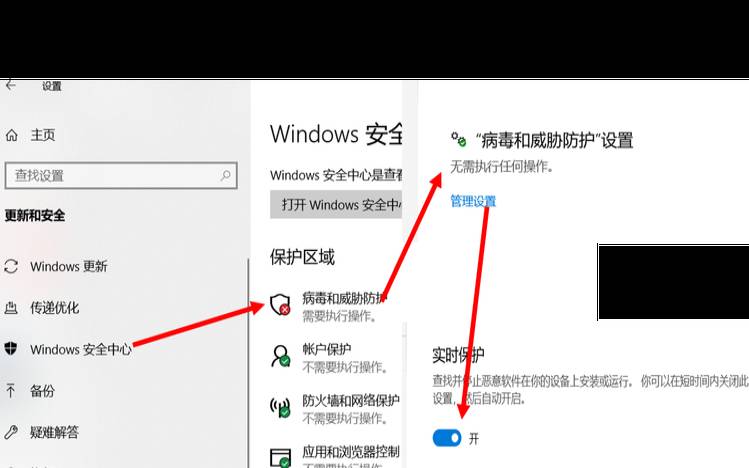


Windows10操作系统自带防火墙功能,能够保障您的计算机和数据的安全。但有时候,在进行某些特定操作时,您可能需要关闭防火墙。在本文中,我们将介绍如何在Windows10中关闭防火墙。
1、通过控制面板关闭防火墙步骤如下:
点击Windows10桌面左下角的“开始”按钮。
在控制面板页面中,选择“系统和安全”。
点击“WindowsDefender防火墙”。
在左侧菜单中,选择“关闭或打开WindowsDefender防火墙”。
在新页面中,选择“关闭WindowsDefender防火墙”。

点击桌面左下角的“开始”按钮。
在左侧菜单中,选择“Windows安全”。
点击“防火墙和网络保护”。
在新页面中,点击“专用网络”下的“防火墙和网络保护设置”。
在新页面中,将“防火墙”开关关闭即可。
当您需要在公共网络中使用计算机时,建议保持防火墙打开状态。
关闭防火墙可能会使您的计算机更容易受到网络攻击和病毒感染。
关闭防火墙后,应及时安装杀毒软件以保障计算机的安全性。
Windows10操作系统默认开启了防火墙功能,但在某些情况下可能需要将其关闭。本文介绍了通过控制面板和Windows安全应用程序两种方法来关闭防火墙,并强调了关闭防火墙的注意事项。需要根据确切的情况来选择是否关闭防火墙。如果您不确定自己的决定是否正确,请征求专业人士的意见。
本文来源:独立服务器--windows10如何关闭防火墙(win10自带防火墙怎么关)
本文地址:https://www.idcbaba.com/duli/3970.html
版权声明:本文内容由互联网用户自发贡献,该文观点仅代表作者本人。本站仅提供信息存储空间服务,不拥有所有权,不承担相关法律责任。如发现本站有涉嫌抄袭侵权/违法违规的内容, 请发送邮件至 1919100645@qq.com 举报,一经查实,本站将立刻删除。


