

启用Hyper-V以在Windows10上创建虚拟机。可以通过多种方式启用Hyper-V,包括使用Windows10控制面板、PowerShell(我的最爱)或使用部署映像服务和管理工具(DISM)。本文档将逐一介绍每个选项。注意:Hyper-V作为可选功能内置于Windows--无需下载Hyper-V。检查要求:·Windows10企业版、专业版或教育版·具有二级地址转换(SLAT)的64位处理器。·CPU支持VM监视器模式扩展(IntelCpu上VTc)。·最小4GB内存。请勿在Windows10家庭版上安装Hyper-V角色。从Windows10家庭版升级到Windows10专业版打开设置>更新和安全>激活。使用PowerShell启用Hyper-V以管理员身份打开PowerShell控制台。运行以下命令:Enable-WindowsOptionalFeature-Online-FeatureNameMicrosoft-Hyper-V-All如果无法找到此命令,请确保你以管理员身份运行PowerShell。安装完成后,请重启。使用CMD和DISM启用Hyper-V部署映像服务和管理工具(DISM)可帮助配置Windows和Windows映像。在众多应用程序中,DISM可以在操作系统运行时启用Windows功能。使用DISM启用Hyper-V角色:1.以管理员身份打开PowerShell或CMD会话。2.键入下列命令:DISM/Online/Enable-Feature/All/FeatureName:Microsoft-Hyper-V
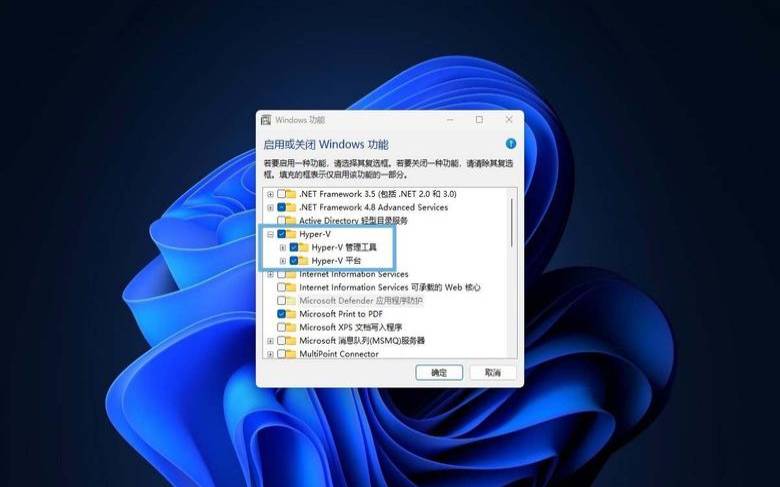
通过“设置”启用Hyper-V角色1.右键单击Windows按钮并选择“应用和功能”。2.在右侧的相关设置中选择程序和功能。3.选择“打开或关闭Windows功能”。4.选择Hyper-V,然后单击确定。

通过“设置”启用Hyper-V角色1.右键单击Windows按钮并选择“应用和功能”。2.在右侧的相关设置中选择程序和功能。3.选择“打开或关闭Windows功能”。4.选择Hyper-V,然后单击确定。
安装完成后,系统会提示你重启计算机。
本文来源:独立服务器--在Windows10上安装HyperV步骤(windows10安装hyper-v)
本文地址:https://www.idcbaba.com/duli/4478.html
版权声明:本文内容由互联网用户自发贡献,该文观点仅代表作者本人。本站仅提供信息存储空间服务,不拥有所有权,不承担相关法律责任。如发现本站有涉嫌抄袭侵权/违法违规的内容, 请发送邮件至 1919100645@qq.com 举报,一经查实,本站将立刻删除。


