

在SUSELinux中,您可以使用以下方法来修改root密码:

输入命令,然后按Enter键。系统可能会要求您输入当前用户的密码。输入密码后,按Enter键。
方法二:在单用户模式下更改root密码
如果您无法使用上述方法更改root密码(例如,您忘记了root密码或sudo用户密码),可以尝试在单用户模式下更改root密码。
- 重新启动计算机。
- 在引导加载器(例如GRUB)菜单中,选择SUSELinux系统启动项,但不要按Enter键。
- 按键编辑启动项。您将看到一些启动参数。
- 在启动参数中找到以“linux”开头的行。在该行的末尾添加,然后按Enter键。
- 按键或按照屏幕上的提示保存更改并启动系统。这将使系统进入单用户模式,并在rootshell中打开终端。
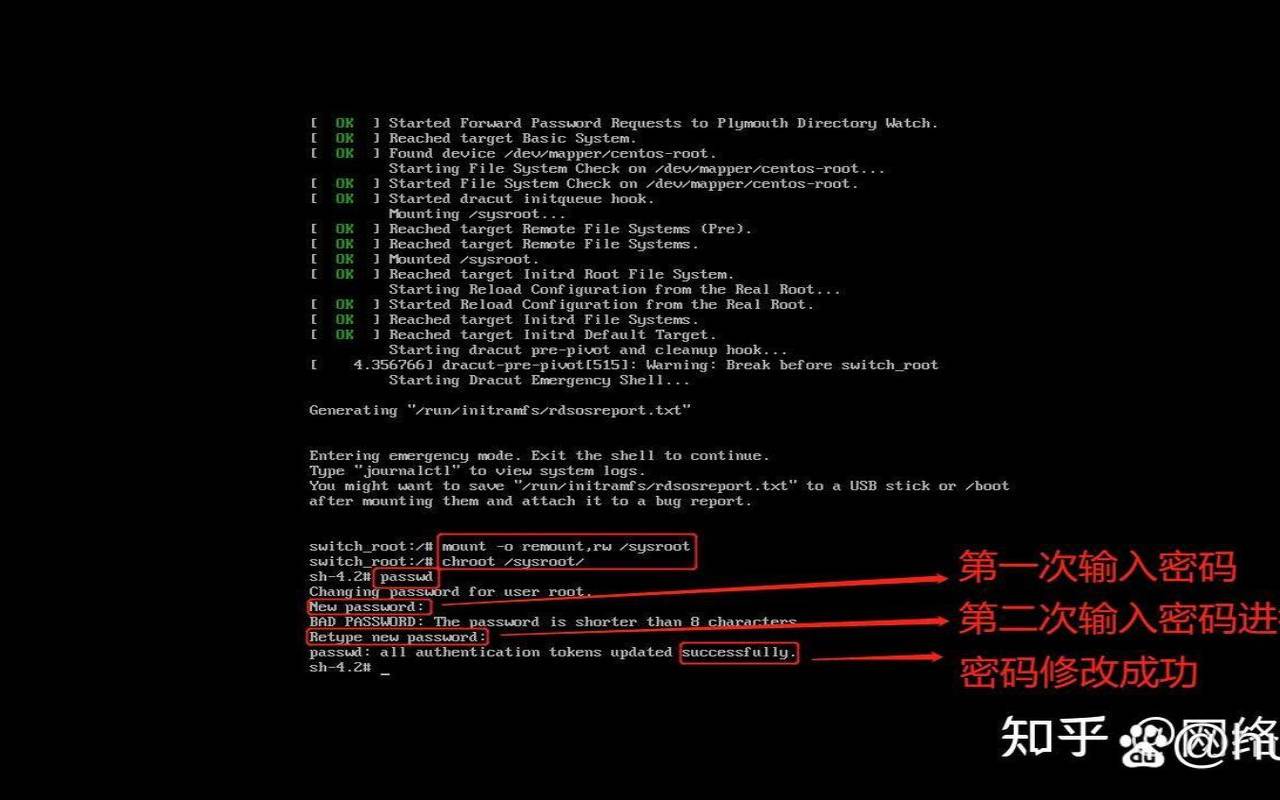
- 输入命令,然后按Enter键。这将重新挂载文件系统,使其具有读写权限。
- 输入命令,然后按Enter键。系统将提示您输入新的root密码。
- 输入新密码后,按Enter键。系统将要求您再次输入新的root密码以进行确认。再次输入新密码后,按Enter键。
- 如果更改成功,系统将显示“passwd:passwordupdatedsuccessfully”消息。
- 输入命令,然后按Enter键。这将将更改写入磁盘。
- 输入命令,然后按Enter键。系统将立即重新启动。
完成以上操作后,您的SUSELinux系统的root密码应已更改。
本文来源:独立服务器--suselinux修改root密码(linuxroot更改密码)
本文地址:https://www.idcbaba.com/duli/4605.html
版权声明:本文内容由互联网用户自发贡献,该文观点仅代表作者本人。本站仅提供信息存储空间服务,不拥有所有权,不承担相关法律责任。如发现本站有涉嫌抄袭侵权/违法违规的内容, 请发送邮件至 1919100645@qq.com 举报,一经查实,本站将立刻删除。
标签:


