

你是否经常会遇到你的WindowsVPSC盘不够用,删除了一些文件过两天又满了,然而因为是WindowsVPS,很有可能你只有一个C盘,文件没法做转移,非常的困惑,今天我们就讲解下怎样清理C盘,为你腾出更多的空间。
关于清理WindowsC盘很多教程都有提到最常用的,这里我们先整理下最常见的方法。
Windows每次更新都会更新补丁文件放置在C盘,而且更新文件一般都很大,如果升级完了就没有什么用了,因此即时的删除更新文件会腾出不少的空间。
补丁位置一般位于:C:\Windows\SoftwareDistribution\Download目录下,直接打开文件目录,删除里面所有的文件即可。
Windows默认是有磁盘清理功能的,下面讲下磁盘清理的步骤。
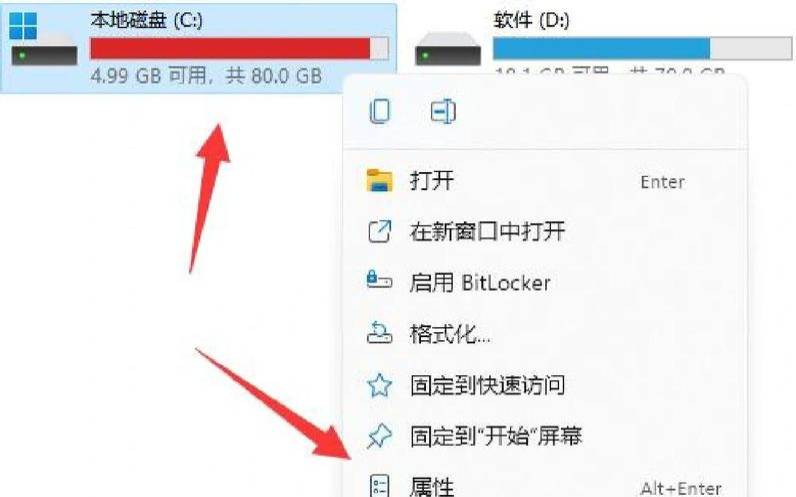
首先右键点击C盘,点击【属性】,弹出框中选择【磁盘清理】:
然后系统就会进行磁盘扫描,等待一段时间扫描完成,然后选择需要删除的文件,点击【确定】。

C:\Windows\Temp是系统的临时存储文件,是可以删除是不影响。
C:\Windows\SoftwareDistribution是系统的下载文件夹,也是可以删除的。
C:\Windows\Prefetch是系统运行过程中产生的缓存文件,可以删除的。
其实C盘有一些空间是被虚拟内存占用了的,很多时候我们都是可以修改这个大小,释放很多的空间的。
选择【我的电脑】-【属性】,在弹出框中选择【高级系统设置】:
然后点击【高级】选项卡下的【设置】:
然后选择自定义设置虚拟内存大小,可以设置一个比较小的值:
重启后就C盘就会腾出减小后的虚拟内存空间。
以上就是WindowsVPSC盘清理的详细教程,其中虚拟内存调整是很多用户都不知道的,一般这个能释放较多的空间,C盘不够有需要释放C盘空间的用户可以参考此教程。
本文来源:独立服务器--WindowsVPS(C盘满了清理的方法)
本文地址:https://www.idcbaba.com/duli/4738.html
版权声明:本文内容由互联网用户自发贡献,该文观点仅代表作者本人。本站仅提供信息存储空间服务,不拥有所有权,不承担相关法律责任。如发现本站有涉嫌抄袭侵权/违法违规的内容, 请发送邮件至 1919100645@qq.com 举报,一经查实,本站将立刻删除。


