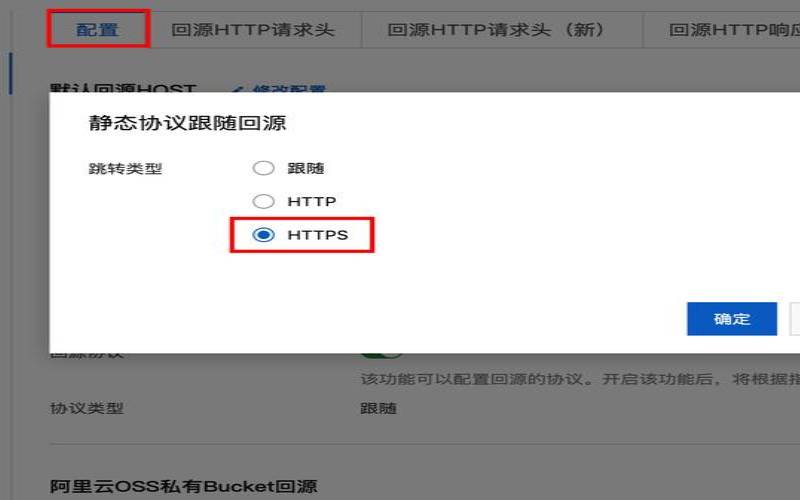


URL重定向确保您不会因页面移动或删除而失去流量或潜在销售。它允许您在移动或删除页面后将Web访问者转发到某个位置,方法是在尝试访问旧位置时自动将他们带到新位置。此外,您可以使用它强制所有访问者通过HTTPS安全连接到您的网站,保存您的有机排名或修复www和非www重复问题。
重定向循环、不兼容的WordPress插件、浏览器cookie和其他可能导致重定向错误,例如ERR_TOO_MANY_REDIRECTS?。让我们检查错误的含义、原因以及如何修复它。
TooMany?Redirects可能是最常见的重定向错误。当浏览器无法在旧位置和重定向中的目标页面之间建立连接时,就会发生这种情况。该错误表明该网站过于频繁地被重定向,创建了一个长方向链或无限循环中的重定向——被重定向到一个新的位置,然后又重定向回旧的URL。现在,让我们检查导致重定向错误的原因以及如何解决它们。
重定向错误的原因及解决方法
以下是重定向的一些常见原因和快速修复。
当网站遇到重定向错误时,缓存和浏览器cookie通常是第一个怀疑对象。因此,请考虑清除浏览器cookie?和缓存,幸运的是,您可以在几分钟内完成此操作。如果您的WordPress网站使用任何站点缓存插件,请登录您的后端并清除站点缓存。
如果此步骤无法解决错误,请继续执行第二步。
未能正确配置您的URL设置可能会导致重定向循环。通过对两者使用相同的URL,您的WordPressURL和站点URL必须匹配。?例如,如果您的WordPressURL是https://www.domain.com?,那么站点URL也应该有该URL——将站点URL设置为https://domain.com将导致重定向循环。
您可以对WordPress后端的URL设置进行故障排除,找到“设置”并打开“常规”选项卡。如果您无法登录后台,请按照以下步骤通过SPanel?—?ScalaHosting一体式控制面板来解决。
第1步:登录SPanel的用户界面。
默认登录URL是https://yourdomain.com/spanel/(不要忘记将yourdomain.com替换为您的实际域)。
转到控制面板的文件部分,然后单击文件管理器以打开主目录。
定位到重定向错误的域的webroot目录。如果它是根域,请滚动到public_html文件夹。
在您的webroot目录中,找到wp-config.php文件,右键单击该文件以显示菜单,然后选择Edit?。
滚动文件并确保WP_HOME和WP_SITEURL的地址匹配。
如果您没有在配置文件中找到WP_HOME和WP_SITEURL行,请按照此步骤使用phpMyAdmin工具通过数据库更改地址。
请登录到您的控制面板,滚动到数据库部分,然后单击phpMyAdmin以访问您的数据库。
phpMyAdmin是一个直观的Web界面,允许用户管理他们的MySQL数据库。
在phpMyAdmin仪表板上,找到您网站的数据库并单击以将其打开。
您可以在wp_config.php文件中验证链接到您网站的数据库。数据库名称位于MySQL设置下的DB_NAME行中。
第3步:打开数据库WP_Options表
当您打开数据库时,请滚动表格找到wp_options表格并双击打开它。

如果不存在URL不匹配或该步骤未解决错误,则继续对.htaccess文件进行故障排除。
.htaccess文件是一个服务器配置文件,允许用户配置他们的服务器设置,包括Web重定向。作为服务器配置文件,文件中的任何错误或损坏的.htaccess文件都可能影响您的网站。
您可以通过禁用该文件然后访问该网站检查它是否工作正常来?确定该文件是否对错误负责。
第1步:找到您的.htaccess文件
登录到您的控制面板并单击文件管理器以访问您的主目录。接下来,请打开您域的Web根目录并找到.htaccess文件。
您可以通过将.htaccess文件重命名为.htaccess.old来禁用它。为此,请右键单击该文件并选择重命名。
现在,访问该网站以检查它是否工作正常。
如果没有,则.htaccess文件不是问题;通过将文件重命名为其原始名称来重新激活它。如果禁用该文件可以解决问题,则意味着该文件已损坏。
请删除它并生成一个新文件。
第3步:删除并生成新的.htaccess文件
要删除文件,请右键单击它并选择删除以将其从文件管理器中永久删除。
要生成一个新的,请登录到您的WordPress后端,单击“设置”?>“永久链接”?>“保存更改”,将文本框留空。
如果您希望通过文件管理器手动创建文件,请打开您的网络根文件夹,单击新建文件/文件夹图标并选择新建文件。
将新文件命名为.htaccess并保存。
如果其他步骤无法解决错误,则可能是插件不兼容,下面是解决插件问题的方法。
打开域的根目录并找到wp-content文件夹。
打开文件夹,右键单击插件文件夹并重命名以停用所有插件。
访问您的网站以检查它现在是否工作正常。如果是,请重命名该文件夹以重新激活所有插件。
然后按照以下步骤确定导致错误的插件:
本文来源:国外服务器--为什么我的重定向显示错误(为什么重定向数据会丢失)
本文地址:https://www.idcbaba.com/guowai/2765.html
版权声明:本文内容由互联网用户自发贡献,该文观点仅代表作者本人。本站仅提供信息存储空间服务,不拥有所有权,不承担相关法律责任。如发现本站有涉嫌抄袭侵权/违法违规的内容, 请发送邮件至 1919100645@qq.com 举报,一经查实,本站将立刻删除。


