

什么是RDP?Microsoft的RDP远程桌面协议(或RDP)允许用户连接和访问远程桌面客户端、Windows应用程序,甚至是远程主机上托管的服务器。此连接通过Internet或本地网络建立,让您可以完全控制数据和资源,包括主机上可用的软件和工具。
由于微软开发了Windows远程桌面连接工具,所有的WindowsPC和服务器都可以自由地授权另一个Windows设备使用它。另一方面,只有少数特定的Windows版本允许RDP服务器软件运行。
例如,您可以轻松使用RDP连接到Windows10Pro、Enterprise;Windows8.1、8企业版和专业版;Windows7企业版、专业版和旗舰版;WindowsServer2008和最新版本。您无法设置与运行Windows10家庭版或其他家庭版的系统的RDP连接。这种专有的通信协议,即RDP,就像在Linux远程连接和其他一些平台上使用的开源VNC一样工作。在下面的部分中了解更多信息。
它为像您这样的远程用户提供了一个图形界面,可以查看和访问位于另一个位置的Windows设备。在使用RDP时,您的关键外围设备(即鼠标和键盘)也会与远程设备共享,从而允许您在本地使用和控制它。
您需要一个RDP服务器和一个RDP客户端软件来建立连接。RDP服务器软件是您要连接的软件,而RDP客户端是您必须安装RDP客户端应用程序以远程控制服务器软件的设备。
这是一个仅限Windows的协议,这意味着您只能与支持它的WindowsPC和服务器建立远程连接。为了使远程桌面访问更加方便,微软为macOS、iOS和Android开发了不同的客户端应用程序,以及许多在基于Linux的平台和其他平台上运行的第三方应用程序。
尽管WindowsHome版本不支持RDP服务器软件,但它们可以用作客户端来与其他Windows远程系统建立连接。要进一步添加,在建立单个连接之前,您必须在要连接的WindowsPC上启用远程桌面连接功能。在同时连接多个用户的情况下,您将需要安装并启用RDS(远程桌面服务)组件的Windows服务器。
在使用Microsoft远程连接到使用RDP的安全企业网络建立远程连接时,您必须在兼容的Windows服务器上安装和配置远程桌面网关服务。这不仅会提高安全性,还会消除对内部VPN的需求。
对于为同一网络上的几台计算机管理远程服务的人来说,RDP是首选的专有服务。它最好的部分是免费使用,安装非常简单无忧。如果您的网络需要支持更多客户端怎么办?功能的限制是什么?让我们探索Windows远程桌面的优缺点。
如何在WindowsPC上启用远程桌面?
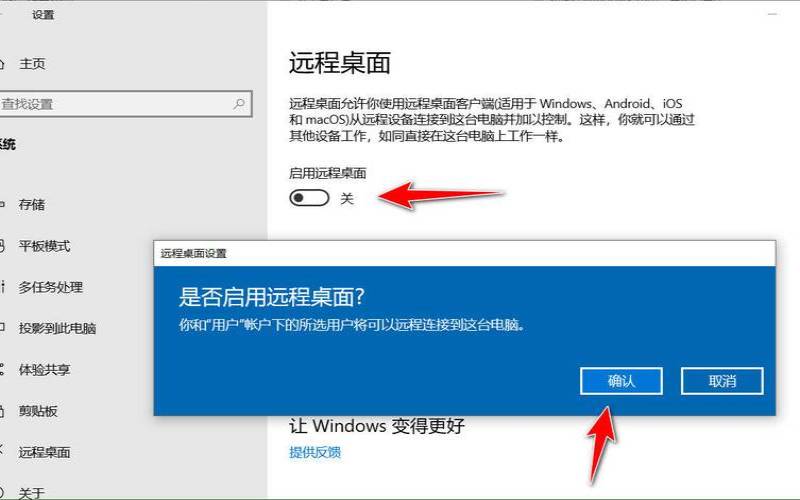
如您所知,您需要在要与其建立连接的特定远程WindowsPC或服务器上启用远程桌面。配置Windows系统以启用远程桌面非常容易。您只需要执行以下分步过程即可:
如果您要建立单用户连接,则默认情况下,您将使用通常用于登录的Microsoft帐户远程连接到PC。对于多个用户,单击“选择可以远程访问此PC的用户”选项。然后在“远程桌面用户”窗口下找到“添加”选项并搜索您要添加的帐户。如果要允许通过Internet进行RDP连接,则需要允许到网络上的UDP/TCP端口3389的传入和传出连接。[确保在这种情况下未启用端口转发。]
如何在Windows上建立RDP连接?
由于所有WindowsPC和服务器都默认安装了远程桌面连接工具,因此您只需执行几个步骤即可设置RDP连接。从WindowsPC建立连接时,不需要第三方软件或工具。如果您在本地设置RDP连接,则必须首先找到本地IP或主机名。为此,请按照以下步骤操作。
您将看到有关远程桌面PC及其IP地址和主机名的所有信息。
另一方面,如果您准备在Internet上设置开放式RDP连接,则必须知道您的ISP发布的IP地址。对于安全的企业网络,您还必须知道RD网关地址。
获得IP后,请按照以下步骤连接到远程WindowsPC或服务器上的Windows远程桌面:

遵循这10个步骤将帮助您在WindowsPC上建立与远程桌面的连接。
如何在macOS上设置RDP连接?
您已经知道Microsoft为macOS提供了一个专用的远程桌面应用程序,该应用程序可在AppStore上找到。它的界面与微软提供的iOS和Android客户端软件几乎相同。所以。以下步骤将类似于这些平台上的步骤。
现在按照以下步骤使用适用于macOS的Microsoft远程桌面应用程序连接到远程Windows设备:
因此,这些是帮助您在macOS设备上设置RDP连接的10个步骤。
建立安全的Windows远程桌面连接并不容易。由于任何类型的远程桌面解决方案都可以解锁漏洞,因此RDP也不例外。定期扫描RDP端口3389以识别漏洞。因此,在Internet上使用RDP以完全保护它时,您必须有一些全面的策略。
不同的企业使用远程桌面网关来建立与WindowsServer的安全RDP连接。但是个人用户没有这种影响力。我们在此处提供了六个提示,以帮助您安全地连接到RDP服务器。
如何在WindowsPC上通过组策略编辑器设置最大RDP加密?
以下是将RDP加密级别设置为最高的步骤:
就这样!这样做将帮助您将RDP加密级别设置为最大。
本文来源:国外服务器--什么是远程桌面协议RDP(远程桌面协议有哪些)
本文地址:https://www.idcbaba.com/guowai/3059.html
版权声明:本文内容由互联网用户自发贡献,该文观点仅代表作者本人。本站仅提供信息存储空间服务,不拥有所有权,不承担相关法律责任。如发现本站有涉嫌抄袭侵权/违法违规的内容, 请发送邮件至 1919100645@qq.com 举报,一经查实,本站将立刻删除。


