

如果您不了解DNS记录但有使用DNS记录的需求。按照以下文章了解DNS记录的概览以及如何添加、复制和编辑DNS记录!
DNS记录提供了管理DNS、DHCP和IPAM数据的单一方法。通过使用DNS记录,您可以在设备上将多个DNS记录以及DHCP和IPAM数据作为一个对象集中管理。
创建DNS记录时,您为分配给服务器的IP地址指定名称到地址和地址名称路径。InfobloxDNS服务器然后使用此数据来回答对服务器的DNS查询。
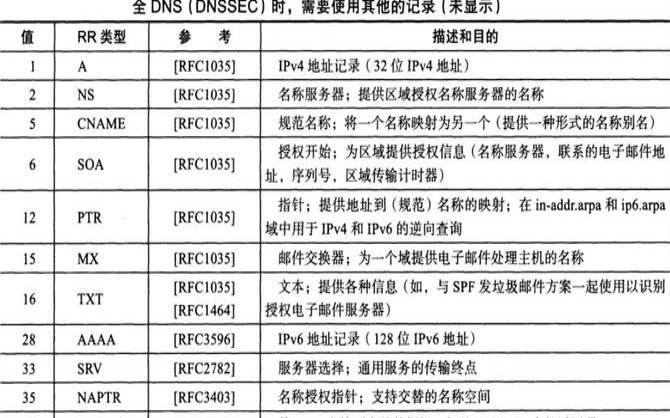
当DNS记录收到名称-地址查询时,它会响应IPv4服务器的A记录或IPv6服务器的AAAA记录,其中包含来自DNS记录的数据。同样,当它收到从地址到服务器名称的查询时,该工具将使用包含DNS记录数据的PTR记录进行响应。
注意:没有PTR记录引擎无法响应,没有对应地址无法创建PTR记录。
此外,如果您在DNS记录中指定别名,该工具将使用此数据作为CNAME记录来响应带有别名的查询。这会将别名绑定到规范名称,并发回包含服务器规范名称和IP地址的响应。
因此,唯一的DNS记录相当于为IPv4地址创建A、PTR和CNAME资源记录,为IPv6地址创建AAAA和PTR记录。该工具支持DNS记录的IDN。您可以在原始字符集中指定别名和域。
为一台服务器分配多个IP地址
您可以根据设备的功能为服务器分配多个IPv4和IPv6地址。例如,您可以为支持两个不同网络中的三个网络接口的路由器创建DNS记录,并为每个路由器分配IP地址。
当DNS服务器响应对服务器的DNS查询时,它包括每个IP地址的A或AAAA记录。此外,如果IP地址位于不同的网络上,则它们可能具有不同的配置和DHCP选项。
您可以从IPAM选项卡的工具栏、数据管理选项卡的DHCP和DNS添加缓存的DNS记录。创建DNS记录时,必须指定其区域和至少一个IP地址。如果DNS记录区域与一个或多个网络关联,则IP地址必须属于其中一个链接网络。如果DNS记录区域包含IDN,该工具将以原始字符集显示区域名称。
对于云网络自动化,只有在为DNS记录启用DNS时,您才能在授权网络视图中创建DNS记录。
从数据管理选项卡添加主机记录的步骤:
1.在数据管理选项卡的IPAM、DHCP或DNS选项卡中,展开工具栏。
2.单击添加并从下拉菜单中选择添加主机的选项。
3.在添加服务器向导的第一页上,执行以下操作:

当存在多个区域时,网格管理器会显示区域选择器对话框。单击对话框中的区域名称,然后为服务器输入一个唯一的名称。将显示您输入的以DNS区域名称为前缀的名称,完整名称将成为服务器的FQDN(完全限定域名)。
您可以通过复制现有DNS记录来创建新的DNS记录。复制DNS记录时,除了新的主机名和IP地址外,所有DHCP和IPAM配置(包括MAC地址和可扩展属性)都适用于新记录。您还可以修改信息,但现有DNS记录的主机名和IP地址除外。
要复制或修改现有的DNS记录:
1.从“数据管理”选项卡中,选择IPAM、DHCP或DNS选项卡。
2.在选定的选项卡中,搜索或导航到要复制或修改的存档。
4.DNS记录编辑器提供了以下选项卡,您可以从中修改所有字段:
5.保存配置并单击重新启动(如果它出现在屏幕顶部)。
本文来源:国外服务器--DNS记录的4个基础知识(dns记录的4个基础知识包括)
本文地址:https://www.idcbaba.com/guowai/3444.html
版权声明:本文内容由互联网用户自发贡献,该文观点仅代表作者本人。本站仅提供信息存储空间服务,不拥有所有权,不承担相关法律责任。如发现本站有涉嫌抄袭侵权/违法违规的内容, 请发送邮件至 1919100645@qq.com 举报,一经查实,本站将立刻删除。


