

在深入了解如何设置代理服务器之前,您必须了解什么是代理服务器。尽管已知代理服务器充当您的设备和互联网之间的附加层,但其功能和特性并不限于此。本指南包含您需要了解的有关代理服务器的所有基本信息,以及如何在不同的操作系统和浏览器上设置代理服务器。所以,让我们不要再浪费时间了,开始吧。
代理服务器是一个具有自己独特IP地址的系统。它可以是位于您和Internet之间并为您的计算机提供不同IP地址的任何机器。当您发送访问网页的请求时,它会通过代理,将代理的IP地址反映到网站,然后您再次通过代理获取请求的数据。他们使用缓存数据来帮助您快速访问最近访问的网页。
这不是它们的唯一用途。它们的功能、安全性和隐私特性取决于使用情况。它们被广泛用于员工应该工作的办公室,而不是查看他们的Facebook消息。由于代理服务器也可用作防火墙,因此系统管理员不允许通过Internet访问这些页面,这不是履行官方义务所必需的。即使是想要密切关注孩子在互联网上的活动的父母也可以使用代理服务器。这些代理服务器也提供高级别的隐私。
已经说过它作为一个层。当您搜索网页时,您的计算机会启用代理设置,并且数据首先会发送到代理服务器。它有自己独特的IP地址。您的IP地址让互联网知道您从哪里访问网页。使用代理服务器,您是匿名的。代理从Web请求反映代理IP地址的数据,然后服务器将其转发给您。
它可以修改您发送的数据并不择手段地获取信息。当它为您带来所请求的数据时,它会对其进行加密,因此没有人知道您所请求的内容。它所做的最重要的事情是,它可以阻止网页,使您无法访问它们。这就是为什么您的办公室可能启用了代理设置。
您可能需要使用代理服务器的原因可能不止一个。以下是下面讨论的一些最常见的原因:
您的员工无需在办公时间内访问社交媒体网站。您的孩子不需要访问包含不当内容的各种网站。那么,您可以做些什么来限制对某些网页的访问呢?那么,代理服务器就是您所需要的。您可以使用代理服务器并对其进行配置,使其限制用户访问特定网页,并在他们尝试访问受限网站时向他们显示警告。
如果您想保持您的位置匿名并想私下访问互联网,那么使用代理服务器是可行的方法。它通过自己的IP地址访问请求的数据,没有人知道最初是谁提出的请求。
代理服务器保存您最近访问过的网页的缓存数据。因此,如果您或网络上的任何人试图访问其数据已被缓存的网站,服务器将为您提供该网站的最新副本,从而比平时更快地加载网页。对于拥有代理服务器的组织,整个网络的单个请求将由代理服务器处理,从而提高了带宽和连接速度。
如果有一个网站在您的国家或特定地理区域受到限制,您可以使用代理服务器访问它。由于代理服务器通过为您的设备分配另一个地理区域的IP来隐藏您的真实位置,因此您可以轻松访问被阻止的站点。
如果您处理机密数据,代理服务器可以帮助您提高安全性。您可以使用代理服务器来加密您通过Internet发送和接收的所有数据,并防止其落入恶意实体之手。将代理服务器与VPN配对也是进一步增强安全性的好主意。
在本节中,您将了解在Windows、macOS、Android、iOS设备以及各种流行的Web浏览器上设置代理服务器的简单步骤。
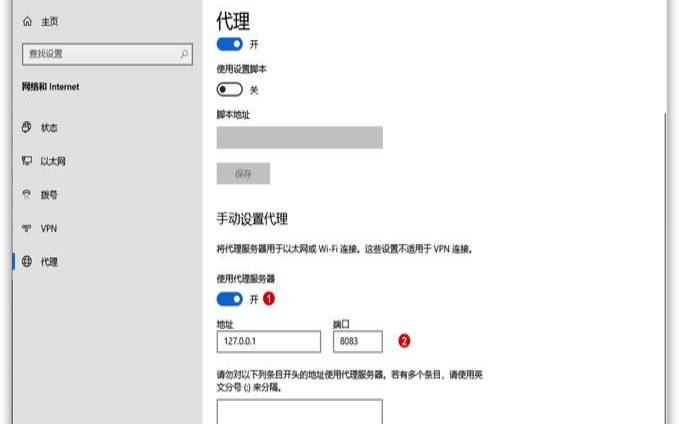
请按照以下步骤为您的WindowsPC设置代理:
请按照以下步骤在macOS设备上设置代理服务器:
以下是在iOS设备中设置代理的简单步骤:

在这里,您将找到在不同浏览器上设置代理的简单步骤:
如今,它不是一个广泛使用和更新的浏览器。你应该使用另一个。如果您希望在InternetExplorer上设置代理,则需要遵循以下步骤:
Safari能够使用您的操作系统的代理设置。可以通过以下步骤完成:
它是基于Chrome的Windows10内置浏览器,使用其默认代理配置。按照以下步骤在Edge浏览器中设置代理:
在任何设备、操作系统或浏览器上设置代理服务器都很容易。您所要做的就是按照我们上面指定的步骤进行操作。然后只有您可以成功添加代理服务器并在您的设备上安全浏览。如需更多此类技术指南,请继续访问我们。
本文来源:国外服务器--如何设置代理服务器(如何设置代理服务器)
本文地址:https://www.idcbaba.com/guowai/3797.html
版权声明:本文内容由互联网用户自发贡献,该文观点仅代表作者本人。本站仅提供信息存储空间服务,不拥有所有权,不承担相关法律责任。如发现本站有涉嫌抄袭侵权/违法违规的内容, 请发送邮件至 1919100645@qq.com 举报,一经查实,本站将立刻删除。


