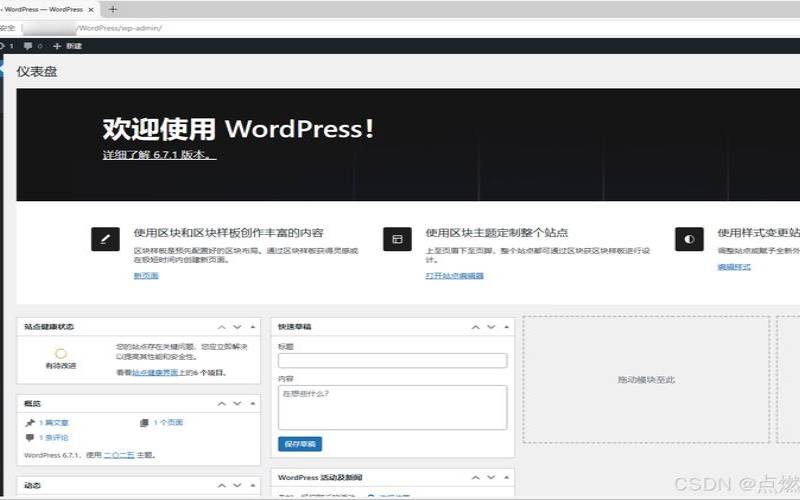


WordPress是世界上最受欢迎的网站构建环境之一,它如此出色的原因之一是因为它非常灵活,您可以随心所欲地操作它。在本文中,我们将讨论在您的计算机(Windows和Mac)上本地安装WordPress以及这样做可能带来的一些好处。
为什么要在本地安装WordPress
许多开发人员和普通用户都在本地安装了WordPress——有些是出于商业原因,有些是出于私人原因。一般来说,本地WordPress设置在多个层面上都非常有益。这里有一些最好的专业人士。
如果您想成为在WordPress上开发网站的专家,您必须练习使用它来了解它的功能。对于初学者WordPress开发人员来说,离线使用它是最好的选择,因为您可以经常进行任何必要的更改,而不必担心它会如何影响网站。
实时环境不适合测试新功能,因为它会对您的网站和业务的声誉产生负面影响。因此,您最好在本地进行测试,这样您会更清楚地了解主题、插件和其他功能。
您孤立的开发环境是您玩弄新代码、新功能等的游乐场。您可以使用您所有的创造力来实现新想法,而不会有任何影响实时项目的风险。因此,您可以在本地运行的WordPress中享受极大的灵活性。
由于所有阶段都在没有互联网连接的情况下运行,您将获得比在线更快的体验。而且,使用所有免费软件将为您节省很多钱。因此,本地WordPress环境也是一种经济上方便的选择。
本地WordPress环境允许您在将功能应用到您的实时站点之前测试功能的新更新。这将使您更清楚地了解最新的安全补丁以及使用更新界面的便利性。
如何使用XAMPP在本地安装WordPress(Windows)
WordPress用于完整的网站开发,涉及设计、开发、测试和托管等各种事情。而且,所有这些都需要大量技术,如Web服务器、PHP和数据库(最好是MySQL)。因此,要创建适合在本地计算机上安装WordPress的环境,您需要完成以下步骤:
Windows始终可靠地提供合适的环境来安装和使用最流行的技术。WordPress也不例外,可以使用以下步骤在Windows上轻松安装:
WordPress需要适当的环境才能在本地运行,这需要在您的设备上设置服务器。您可以通过在您的机器上安装XAMPP或WAMP(本地服务器构建器)来做到这一点。使用XAMPP相对简单且有利,因此,这里有一个安装指南。
XAMPP是一款为您的网站托管网络服务器的应用程序。每次您想在本地启动WordPress网站时,您都将打开此应用程序。在Apache网站上,导航至“下载”部分并选择最适合最新PHP版本的版本。PHP是大多数网站后端使用的语言。
下载完成后,运行它以在您的系统上安装XAMPP。
在此屏幕之后,系统将提示您要安装哪些功能,默认情况下,将选择所有这些功能—无论您需要什么,安装所有这些功能都没有坏处,因此请随意继续安装,直到安装完成完全的。
此外,在安装的某个时候,您的WindowsDefender可能会询问您是否允许访问XAMPP以绕过防火墙规则并在您的私人和公共网络上进行通信——确保允许访问。不要担心为什么XAMPP要求这些权限,它只是需要这样做,因为为您的网站托管Web服务器需要访问网络功能。
安装完成后,启动XAMPP控制面板以设置Apache和MySQL所需的状态。
确保“启动”这两个服务以在本地安装WordPress。如果Apache和MySQL的背景颜色变为绿色,则表示模块正常工作。
尽管此过程相当简单,但我们会将其分解为单独的步骤,以便您可以密切关注该过程。
通过XAMPP完成网络服务器和数据库的设置后,从官方网站下载WordPress安装程序。
下载完成后,将zip文件移动到XAMPP目录中的/htdocs文件夹。在那里解压缩并导航到项目目录。
现在,要创建新WordPress站点的数据库,请访问phpMyAdmin门户。虽然这取决于您的端口配置,但您很可能会通过以下URL获得门户。
http://localhost:80/phpmyadmin/
打开phpMyAdmin门户后,转到新建,根据需要命名数据库,然后单击创建。这将创建您的WordPress网站将使用的数据库。
完成创建数据库后,您将必须创建一个新用户。
转到“用户帐户”选项卡,然后单击“添加新用户”。
将打开一个新窗口,您可以在其中获取有关新用户的基本信息。
对于本教程,我们选择的凭据是:
当我们在本地安装WordPress时,请确保将主机名设置为Local。
下面,您需要向新用户授予权限——确保点击“全局权限”下的“全部检查”
之后,在页面底部单击“开始”——您的新用户应该已成功创建。
现在您可以继续安装WordPress。在这样做之前,不要忘记将您提取的文件夹(从您从WordPress下载的zip文件)重命名为您网站的实际名称。
对于本指南,我们决定将文件夹命名为“newwpsite”。
通过在Web浏览器中访问以下URL来启动WordPress安装设置。
http://localhost:80/newwpsite/wp-admin/setup-config.php

重要说明:在“wordpress”文件夹或“newwpsite文件夹”(我们就是这样命名的)中没有wp-config.php文件,如果您选择其他安装方法,则只有wp-config-sample.php。此方法不涉及编辑wp-config-sample.php文件和制作wp-config.php—WordPress安装应自行创建它。
选择您将使用的语言后,将出现一个提示,询问您之前创建的信息——数据库名称、用户名和密码。
由于您是在本地安装WordPress,因此数据库主机可以保留为“localhost”。
表格前缀默认为“wp_”,应保持原样。
提交后,您应该能够成功运行安装。
如果您没有在凭据部分输入正确的信息,您将看到一条错误消息,并且无法继续安装—仔细检查前面步骤中的所有信息以排除可能的错误。
单击运行安装后,WordPress将有更多信息供您输入以确保安装成功。
此信息与您在phpMyAdmin中输入的信息无关,因此请选择您的WordPress登录凭据和网站名称。正如安装指南中的注释所建议的那样:您以后可以随时更改这些。
填写所有必要信息后单击安装WordPress。
现在您将看到带有WordPress安装成功消息的页面和启动WordPress仪表板登录页面的按钮。
这将带您结束在本地Windows计算机上安装WordPress。
如何使用MAMP在本地安装WordPress(Mac)
说到性能,几乎没有人能忽视macOS。对于Mac安装,我们将使用一个名为MAMP的程序。它的工作方式与XAMPP类似,只是它更简单并且可用的定制更少。如果您想尝试使用XAMPP,您仍然可以按照以下过程进行操作,因为这两个应用程序的安装过程非常相似。
与Windows类似,WordPress需要一个服务器才能在Mac上本地运行。而且,这就是MAMP将为您准备好本地服务器和数据库的地方。
因此,请访问MAMP官方网站并下载适用于macOS的安装程序。
下载完成后,继续运行安装向导。它可能会要求您安装专业版。免费版本足以满足您的需求。因此,单击灰色文件夹开始安装免费版本。
只需打开MAMP控制器并启动服务器即可。
当服务器启动并顺利运行时,单击“打开WebStart页面”。它将启动phpMyAdmin。
下载WordPress的官网提供了专门针对Mac的安装文件。您可以从那里下载它。
下载完成后,继续解压缩文件并将文件夹放在MAMP文档根文件夹中。将文件夹命名为WordPress站点的名称是一个有用的想法。
现在,从MAMP控制面板,使用phpMyAdmin创建数据库。好消息是phpMyAdmin在Mac和Windows中的工作方式相同。接下来,您可以继续添加数据库名称并导航到wp-config.php文件以添加数据库凭据。
现在,访问以下URL以运行WordPress安装向导。
http://localhost/newwpsite
选择语言,其余步骤同Windows安装。按照这些步骤操作,您就可以在MacPC上使用WordPress。
如何在本地使用本地安装WordPress(Windows和Mac)
您已经了解了使用XAMPP和MAMP本地服务器在Windows和Mac上本地安装WordPress的方法。现在是时候了解使用“本地”在本地计算机上构建WordPress站点的最简单方法了。Windows和Mac几乎相同。
虽然本地服务器提供了一个很好的开发环境,但它们可能有点麻烦。另一方面,localwp.com是最简单、最高效的本地WordPress开发工具。根据您使用的操作系统,您可以通过从localwp.com安装“Local”来开始简短而直接的旅程。您必须输入您的姓名和电子邮件ID,以便我们可以就未来的产品和更新与您联系。
下载完成后,运行安装程序文件。然后您将被重定向到启动屏幕。只需单击“让我们开始吧!”?按钮在那里。
为了顺利运行Local,将安装一些程序。您必须同意条款和条件,并在安装过程中每当出现提示时单击“下一步”。
安装完成后,您会发现自己在本地仪表板上。
LocalWP提供了广泛的选择——通过选择云图标,您可以连接到托管的WordPress托管服务并制作现有站点的副本或将本地站点推送到实时。
使用左上角的“选项”菜单,您可以配置各种设置和首选项。现在,我们将专注于创建您的第一个本地站点。
现在,当您在本地仪表板上单击“创建新站点”时,系统会要求您为站点设置名称。
考虑为您的站点设置一个唯一的描述性名称。它将帮助您在将来维护多个本地站点。
“高级选项”选项卡允许您设置一些可选设置和配置。
此选项卡允许您为站点设置域和路径。您无需为选择域名和后缀而烦恼。无论您选择什么域名和后缀,Local都会修改您的主机文件以使其工作。这里的选择是
my-first-local-site.local
虽然Local会自动创建一个目录来存储您站点的文件,但您可以将其设置为您的首选文件夹。
输入站点名称后,继续下一个屏幕。
此页面为您提供两个选项。一个是选择首选以使用一组推荐的工具设置您的本地站点。另一个是自定义,您可以在其中选择为您的环境设置特定配置。
首选是初学者更好的选择。并且,自定义是最适合开发人员的更高级选项,因为它允许您设置更具体的要求。请记住,选择自定义选项将使您免于将站点连接到Flywheel(如果您想发布它)。您将需要为此下载一些额外的文件。
无论您选择什么选项,现在您都将进入最后一步。
在此页面上,您可以设置WordPress用户名、强而安全的密码和管理员电子邮件地址。在“高级选项”选项卡中,您可以选择是否要将其设为多站点设置。完成输入凭据后,点击“添加站点”按钮。
几秒钟之内,您的站点将列在仪表板中。你可以在那里看到它的所有信息。
此页面确认您的网站已准备就绪,您可以单击“管理”按钮登录您的网站并对其进行处理。此外,此仪表板将始终允许您更改本地站点的设置或域。
您的全功能WordPress网站现已准备就绪。它是开放的,可以进行任何实验,包括安装插件、添加自定义主题、破坏站点、再次修复它等。在这里进行您所有的创造性实验,而不必担心妨碍实时站点。
行动后报告——在本地运行WordPress以简化您的开发工作流程
我们经历了在Windows或MacPC上安装和运行WordPress的相对简单的过程。能够在您的设备上本地使用如此神奇的工具确实是您学习很多东西的绝佳机会。?如果您仔细按照这些步骤操作,我们确定您已在您的机器上成功安装了WordPress。
本文来源:国外服务器--windows部署wordpress
本文地址:https://www.idcbaba.com/guowai/3799.html
版权声明:本文内容由互联网用户自发贡献,该文观点仅代表作者本人。本站仅提供信息存储空间服务,不拥有所有权,不承担相关法律责任。如发现本站有涉嫌抄袭侵权/违法违规的内容, 请发送邮件至 1919100645@qq.com 举报,一经查实,本站将立刻删除。


