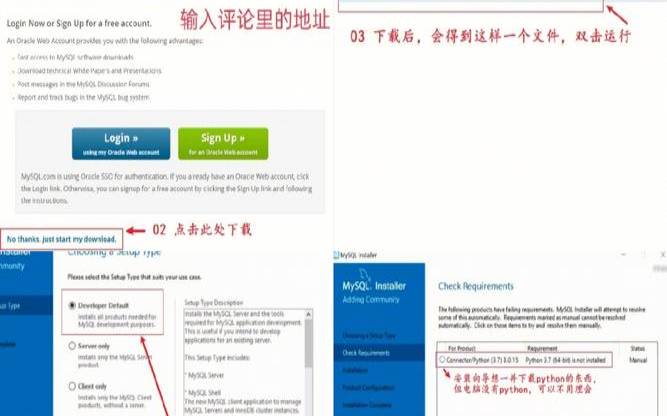


除其他外,MySQL数据库作为您的网络托管计划的一部分成为标准配置。但是您的大部分时间不应该花在设置您的网站上。因此,本教程旨在帮助您最大限度地利用资源。我希望你准备好了,因为今天,你将了解在Windows上安装MySQL的最快方法。
安装MySQL的最快方法是什么?
在Windows上安装MySQL的最快方法是使用MySQLInstaller。使用安装程序有几个优点。其中最主要的是它同时安装和配置数据库的所有必需组件。如果您不熟悉网站托管,这将特别有用。
另一个优点是Installer允许更多知识渊博的用户对MySQL的安装内容和方式保持一定程度的控制。
在Windows上安装MySQL的4个步骤
MySQL在屏幕左侧提供了直观的安装指南。该指南很直观,因为它使用您的个人计算机的设置来确定安装所需的步骤。如果您使用托管计划的第一个MySQL数据库,可能不会有任何问题。
当你在Windows上安装MySQL时,你会发现你会遇到一些问题。为了帮助您在到达那里时明智地回答这些问题,重要的是我们要了解以下几点。
1.选择你的MySQL安装程序
您使用的安装程序取决于您的Internet连接:
2.设置用户角色
还记得在安装期间允许用户进行不同程度的控制吗?好,以下将是有意义的。设置类型?是开始的地方。有五个选项:DeveloperDefault;仅限服务器;仅限客户;满;?和自定义。差异是微妙的。'?DeveloperDefault?'安装预先确定的产品列表,而'?Custom?'允许您只安装您希望安装的那些MySQL产品。如果您不确定要选择哪一个,则会提供每一个的描述。
3.配置路径
如果MySQL在自动安装时需要的路径已经存在,那么您将知道“路径冲突”。黄色三角形将指示问题所在的确切路径。您有几个选项可以解决这个问题:
用户通常会选择选项一(更改路径)。
4.查看系统要求
为了使MySQL高效运行,必须满足某些系统要求。例如,Windows7要求您安装ServicePack1,MySQL5.7才能有效运行。如果有系统要求,安装过程将在“检查要求”中突出显示它们。
“检查要求”向您展示了问题所在,以及您可以如何解决这些问题。您可以忽略这些建议,因为它们不会阻止您继续前进。在不解决系统需求问题的情况下继续进行,最终会带来挑战。
在Windows上安装MySQL的步骤

在Windows上安装MySQL之前,您需要选择是否希望成为Oracle社区的一员。有三个选项:
选择适当的选项开始下载。然后在完成后双击图标(屏幕左下角)开始安装过程。
选择“许可条款”框以接受它,然后单击“下一步”。请注意:
选择“设置类型”并选择“下一步”
单击“执行”以接受所有提供的产品
下载每个产品后单击“下一步”。
配置您的产品
安装的下一阶段是“产品配置”。在这里,您需要确定您的个人需求,并相应地配置您的设置。此处还解决了一些安全问题,例如密码和权限。同样,该指南很直观,将帮助您。
当您应用了所有产品配置后,您将返回到初始的“产品配置”屏幕。
单击“下一步”开始配置您的路由器设置。
安装的最后阶段是“安装完成”。
恭喜,您刚刚在Windows上安装了MySQL。
我们注意到你眼中的问题,答案是肯定的。这实际上是在Windows上安装MySQL的最快方法。相信我;?您可以在阅读本文时在Windows上安装MySQL。大部分工作都是为您完成的,步骤很少,并且您会被引导完成整个过程。
本文来源:国外服务器--在Windows上安装MySQL的最快方法(windows上安装mysql教程)
本文地址:https://www.idcbaba.com/guowai/4511.html
版权声明:本文内容由互联网用户自发贡献,该文观点仅代表作者本人。本站仅提供信息存储空间服务,不拥有所有权,不承担相关法律责任。如发现本站有涉嫌抄袭侵权/违法违规的内容, 请发送邮件至 1919100645@qq.com 举报,一经查实,本站将立刻删除。


