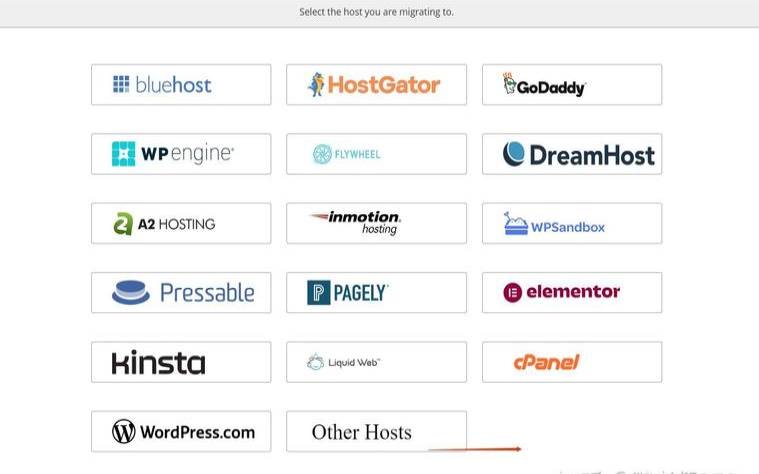


对于那些不熟悉这个过程的人来说,搬到一个新的主机可能会让人伤脑筋。尽管这些步骤并不复杂,但对于许多网站管理员来说,这是一个不必要且耗时的麻烦。如果您想以最小的努力将WordPress网站快速移动到新的托管服务器,本文将指导您遵循以下步骤。
考虑WordPress迁移的原因
由于不熟悉过程,许多用户倾向于远离WordPress迁移。正因为如此,您可能会发现自己容忍了一个无法为您提供性能并支持您的项目需求和应得的主机。如果您是那些对您的网络托管服务越来越感到沮丧的客户之一,那么可能是时候考虑迁移WordPress了。
将您的WordPress网站移至新提供商的一些主要原因包括:
只需采取行动即可避免许多此类情况。请确保为您的新在线家庭找到合适的提供商。
选择合适的WordPress主机
对于那些不熟悉不同托管品牌细节的人来说,一个常见的诱惑是让价格指导您的选择。虽然成本自然是必不可少的,但您需要合适的环境才能顺利运行WordPress网站。如果您未能满足这些要求-迁移您的网站可能弊大于利。只要您遵循一些简单的准则,您就可以轻松识别优质的WordPress托管服务提供商。
WordPress网站的托管方面至关重要。做出错误的选择很容易导致不得不与另一个提供商重复迁移过程。
如何迁移WordPress网站
第1步。备份您的文件
像WinSCP这样的FTP应用程序将允许您拖放文件以快速将它们备份到本地设备。备份您的WordPress文件有两个目的。一般来说,如果您的网站出现问题,这可以保护您可以使用的存档。在站点迁移的上下文中,备份文件意味着将站点数据保存到本地设备,然后将其移动到新的托管帐户。
备份文件的最佳方式是使用文件传输协议(FTP)应用程序。网络上有许多免费且高度可用的版本。两个经常推荐的FTP应用程序是FileZilla和WinSCP。安装FTP应用程序后,您需要在现有的Web主机上创建一个FTP帐户。可以从您的虚拟主机控制面板执行此步骤。创建帐户并确保记下您的用户名和密码。
现在,使用FTP应用程序连接到旧主机的帐户,并将所有WordPress文件复制到本地计算机上的目录中。除非您在初始WordPress安装期间另有指定,否则它应该在您的根文件夹中——通常是public_html或www。
步骤2.备份和导出WordPress数据库
作为一个Web应用程序,WordPress有一个数据库来帮助它创建动态内容页面。迁移WordPress站点时,您必须单独移动数据库。为此,我们将使用您的虚拟主机控制面板中的phpMyAdmin工具。
登录到您的虚拟主机控制面板并找到phpMyAdmin图标。接下来,选择与您要移动的WordPress安装关联的数据库,然后单击“导出”选项卡。选择快速导出并确保在格式下拉菜单下选择SQL。完成后,点击Go按钮,系统会询问您要将数据库保存在哪里。该位置可以是您本地设备上可轻松访问的任何位置。

将WordPress文件移动到新主机与您之前备份它们的方式类似,但相反。您需要在新主机上创建一个新的FTP帐户。完成后–使用FTP应用程序连接并将文件上传到您选择的目录。
步骤4.移动WordPress数据库
同样,这与第2步类似,只是我们正在做相反的事情。但是有一点不同——您必须先创建一个新的空白数据库。要开始此操作,请使用新主机登录控制面板。前往数据库并启动MySQL。从下一个屏幕-选择创建一个新数据库并向其中添加一个用户。完成后,返回并启动phpMyAdmin工具。进入后,您将需要单击“导入”选项卡并上传您之前备份的数据库。
第5步。编辑您的wp-config.php文件
尽管您已经从旧数据库中导入了数据,但这是在一个干净的新表中完成的。您现在需要编辑wp-config.php文件以进行迁移以获取更新的站点信息。
从文件管理器访问文件并编辑它们,更改以下行:
定义('DB_NAME,'new_database_name');
定义('DB_USER,'new_database_username');
定义('DB_PASSWORD,'new_database_user_password');
在上面的行中,确保将粗体文本替换为对您的新主机准确的信息。
第6步:更改您的域名服务器
即使所有必要的文件现在都已到位,您的访问者仍将使用您以前的主机访问您的网站。要更改这一点,您需要更新DNS记录,让您的域知道新网站的位置。
您首先需要登录您注册域名的管理面板。在注册过程中使用您的新虚拟主机提供的信息更新名称服务器(通常成对出现)。它们通常看起来像:
请记住,更改通过全球DNS系统传播需要一些时间。在接下来的24-48小时内,建议您不要更改旧的或新的WordPress安装。
WordPress迁移后可能出现的问题
虽然很简单,但WordPress迁移隐藏了一些您绝对想避免的危险。以下是一些可能出现的常见WP传输问题:
使用迁移WordPress
如果您不想自己处理迁移WordPress网站的麻烦,请考虑转移到像样的提供商。我们不仅提供专门的WordPress托管计划和内部开发的工具,而且我们还可以免费为您执行迁移。您需要做的就是注册一个帐户并请求迁移。从那时起,您将需要向您的旧主机提供登录凭据,然后您就可以放松一下了。该过程完成后,只需检查您的站点以确保一切正常。
为您的WordPress网站处理糟糕的托管不仅仅是压力-它可能会对您的网站流量产生严重影响。与其咬牙忍耐,不如尽早开始计划您的WP网站迁移。花时间确定一个可靠的主机,然后在找到合适的主机时迅速采取行动。如果您不想进行手动安装,请确保您的提供商已准备好为您提供该过程。
本文来源:国外服务器--如何导出WordPress网站(wordpress怎么迁移网站)
本文地址:https://www.idcbaba.com/guowai/4730.html
版权声明:本文内容由互联网用户自发贡献,该文观点仅代表作者本人。本站仅提供信息存储空间服务,不拥有所有权,不承担相关法律责任。如发现本站有涉嫌抄袭侵权/违法违规的内容, 请发送邮件至 1919100645@qq.com 举报,一经查实,本站将立刻删除。


