

XAMPP(Apache+MySQL+PHP+PERL)是一个功能强大的建站集成软件包。这个软件包原来的名字是LAMPP,但是为了避免误解,最新的几个版本就改名为XAMPP了。它可以在Windows、Linux、Solaris、MacOSX等多种操作系统下安装使用,支持多语言:英文、简体中文、繁体中文、韩文、俄文、日文等。
许多人通过他们自己的经验认识到安装Apache服务器是件不容易的事儿。如果您想添加MySQL、PHP和Perl,那就更难了。XAMPP是一个易于安装且包含MySQL、PHP和Perl的Apache发行版。XAMPP的确非常容易安装和使用:只需下载,解压缩,启动即可。
Xampp的获得和安装都十分简单,我安装的是windows版本的Installer安装包,只要根据它的安装提示一路安装下去就可以了,十分方便快捷。
安装目录最好选择C盘之外的其它磁盘,据某些网友的经验,在Windonws7或Vista中,如果选择C盘安装,由于权限原因,会出现创建一些文件失败的问题。如果你已经据有最高权限,可以直接装在C盘。
一般在windowsXP或windows7中,刚安装完xampp时,apache服务器是启动不了的。这个原因有很多,下面来一一细说。
原因一:没有安装VC9的环境
要判断是否是这一问题十分简单,只要单独运行时(这个是我的安装路径),提示“系统无法执行指定的程序”(这个是用命令行运行后的提示),如果是直接双击httpd.exe,则会提示环境配置错误。
解决办法:直接下载vcredist_x86.exe
以下是在php.net看到的提示信息:
按照链接下载了,就是那个vcredist_x86.exe,一个运行时环境,使用户能够在未安装VisualC++2008的计算机上运行使用VisualC++开发的应用程序。装好后启动Apache,一切正常。
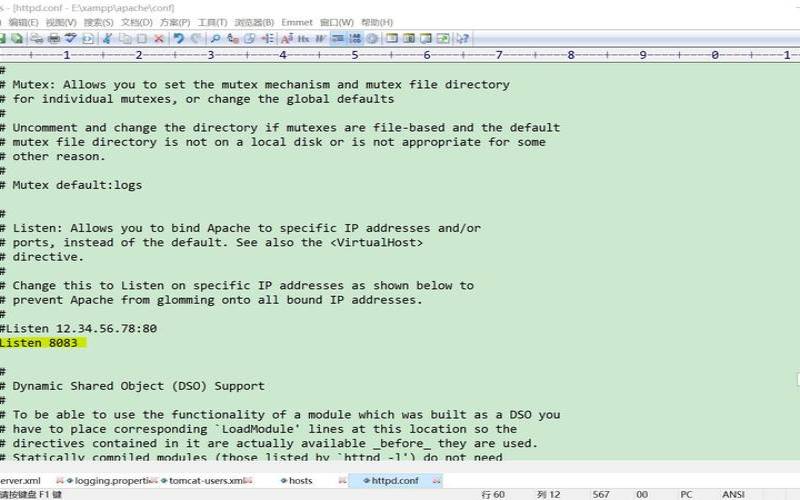
端口被其它程序占用
有时,并不是安装完VC9环境就可以直接运行Apache,其中一个重要的原因,便是Apache服务器所使用的端口被其它程序占用了,经典代表:迅雷。
解决办法:
1.80端口冲突,解决方法:

2.监听端口443冲突,解决方法:
打开目录(我的安装目录为)下的文件,将这句注释掉:或将443改为4433或其它值(尽量不要使用0-1023)。
3.Apache启动后又马上停止,
一种情况是,Apache已经正常启动,只是Xampp的控制面板没有显示而已,你可以通过在浏览器中输入,如果能直接进入Apache服务器的控制页面就是没有问题的了。另一种情况,原因可能是由于安装了oracle10g,与其中的perl5lib变量发生了冲突,解决方法有3种:
(1)打开目录(我的安装目录为)下的文件,将注释掉:。
(2)打开目录(我的安装目录为)下的文件,找到,在下面一行增加PerlSwitches–T,保存文件即可。
(3)修改环境变量:在环境变量path中增加即可。
前两种方法的任一种都能解决我遇到的apache启动后又马上停止的问题,第3种方法我遇到的是没显示,但已经运行,至于另一种情况可能对某些网友有用,所以也把它写了出来,以供参考。
其它方法:
下面的解决方法也是网友在实际中用到的,不过本人并不推荐。原因在于,可以更改服务器配置,就尽量不要动操作系统的环境和配置,要不然,以后其它软件出问题,你也不知道是不是这个系统设置惹的祸。当然,如果你对你的操作系统足够熟悉就另当别论。而现在我只是写出来,供大家参考,也许由于你的原因特殊,正好解决你的问题。
1、关闭占用80端口的进程。
在“运行”中输入命令,打开dos窗口,输入命令:或命令命令,打到占用80端口的进程,然后打任务管理器窗口,关闭该进程。此方法治标不治笨,执行比较麻烦,不推荐使用。
2、修改网络设置
(1)网上邻居——本地连接——属性——internet协议(TCP/IP)——属性——高级——wins标签——去掉“启用LMHOSTS查询(L)”前的勾。(2)控制面板——Windows防火墙——“高级”标签——本地连接——设置——“服务”标签——勾选“安全web服务器(HTTPS)。
这种方法有些奇怪,说不清为什么,如果实在找不到办法了,可以一试。
本文来源:国外服务器--xampp安装后apache启动不了
本文地址:https://www.idcbaba.com/guowai/4743.html
版权声明:本文内容由互联网用户自发贡献,该文观点仅代表作者本人。本站仅提供信息存储空间服务,不拥有所有权,不承担相关法律责任。如发现本站有涉嫌抄袭侵权/违法违规的内容, 请发送邮件至 1919100645@qq.com 举报,一经查实,本站将立刻删除。


