

您是否在WordPress中看到500内部服务器错误?内部服务器错误是最常见的WordPress错误之一。由于该错误没有提供任何其他信息,因此许多初学者感到非常沮丧。在本文中,我们将向您展示如何轻松修复WordPress中的500内部服务器错误。
以下是我们将在本文中涵盖的主题的快速概述。
500内部服务器错误是一种常见的Web服务器错误。它并不特定于WordPress网站,任何网站都可能发生。错误消息中的500在技术上是一个HTTP错误代码。查找此代码只会显示其标准描述。“?500InternalServerError响应代码表示服务器遇到了阻止它完成请求的意外情况。“
这是一个通用的包罗万象的错误消息,这意味着服务器在遇到问题时无法分配更好更有用的错误消息。根据您的网站使用的网络服务器软件(Nginx或Apache)以及您使用的浏览器,错误页面看起来会有所不同。
以下是Apache错误页面的外观。
如果您使用的是Nginx和GoogleChrome,它可能看起来会有所不同。如果谷歌浏览器无法找到要显示的错误页面,它看起来也会有所不同:
对于初学者来说,这可能非常令人沮丧。没有线索或消息可以将他们指向正确的方向以快速修复它。询问如何解决内部服务器错误就像询问您的医生如何解决您正在经历的疼痛而不告诉他们疼痛在哪里。如果我们知道触发此错误的常见原因,那么我们可以尝试将它们一一修复以在不破坏任何内容的情况下解决错误。
WordPress中的内部服务器错误通常是由损坏的.htaccess文件、编码不当的插件或您的活动WordPress主题引起的。我们知道的WordPress内部服务器错误的其他可能原因是:PHP内存限制或损坏的核心WordPress文件。在某些情况下,内部服务器错误可能仅在您尝试访问WordPress管理区域时出现,而网站的其余部分工作正常。话虽这么说,现在让我们来看看如何解决WordPress中的内部服务器错误。
在开始故障排除之前,请确保您手头有网站的完整WordPress备份。如果您有权访问WordPress管理区域,那么您可以使用WordPress备份插件来创建您网站的完整备份。我们建议使用Duplicator来处理这个问题。另一方面,如果您无权访问WordPress管理区域,则可以使用phpMyAdmin和FTP客户端手动创建WordPress备份。之后,您可以按照以下步骤对您网站上的内部服务器错误进行故障排除和修复。
浏览器和您的WordPress缓存插件有时会错误地存储错误页面的缓存副本。解决此问题的最简单方法是首先清除浏览器缓存。
之后,如果您有权访问网站的WordPress管理区域,则可以通过访问缓存插件的设置页面来清空WordPress缓存。有关详细信息,请参阅我们关于如何清除WordPress缓存的教程。
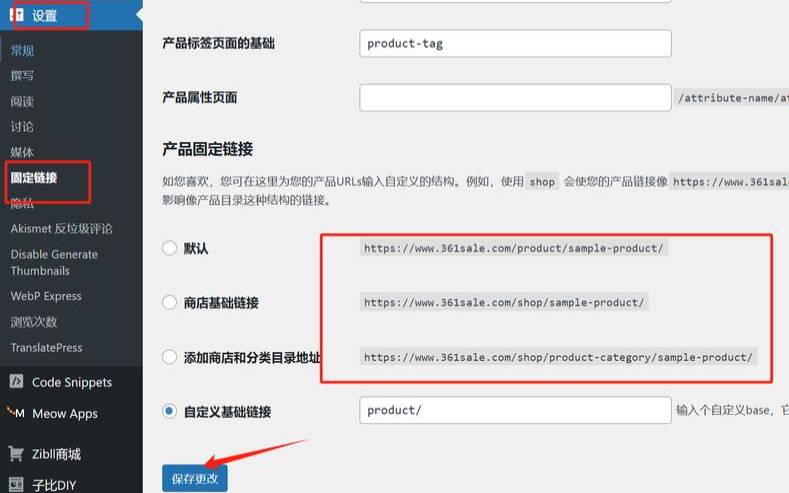
.htaccess文件是一个服务器配置文件,WordPress也使用它来设置重定向。内部服务器错误的最常见原因之一是损坏的.htaccess文件。解决此问题的最简单方法是访问WordPress管理区域中的设置?永久链接页面,然后单击“保存更改”按钮而不进行任何更改。
WordPress现在将尝试更新您的.htaccess文件或为您生成一个新文件。您现在可以访问您的网站,看看是否已解决内部服务器错误。如果您仍然可以看到错误,那么您需要确保WordPress能够生成或写入.htaccess文件。
有时,由于文件和目录权限,WordPress可能无法创建或写入您的.htaccess文件。您现在可以尝试手动替换.htaccess文件。您需要使用FTP或主机帐户控制面板下的文件管理器应用程序登录您的网站。接下来,您需要重命名您的main。htaccess文件到类似.htaccess_old的文件。这使您可以将文件保留为备份,但WordPress不会识别它。
要重命名.htaccess文件,您需要使用FTP或托管帐户的cPanel仪表板中的文件管理器应用程序登录您的站点。连接后,.htaccess文件将位于同一目录中,您将在该目录中看到wp-content、wp-admin和wp-includes等文件夹。只需右键单击.htaccess文件并将其重命名为.htaccess_old。
接下来,您需要创建一个新的.htaccess文件。在您网站的根文件夹中,右键单击,然后在您的FTP客户端或文件管理器应用程序中选择“创建新文件”选项。
将这个新文件命名为.htaccess并单击确定以保存它。现在,这个.htaccess文件当前是空的,您需要向其中添加默认的WordPress重写规则。只需右键单击该文件,然后在您的FTP客户端或文件管理器应用程序中选择查看/编辑。
空文件将在记事本或TextEdit等纯文本编辑器中打开。现在,您需要将以下代码复制并粘贴到其中。
此代码是WordPress使用的默认规则集。不要忘记保存更改并将文件上传回服务器。您现在可以访问您的网站,看看是否已解决内部服务器错误。如果是这样,请表扬一下自己,因为您修复了内部服务器错误。

如果脚本消耗了所有PHP内存限制,有时会发生内部服务器错误。增加PHP内存限制的最简单方法是编辑wp-config.php文件。如果您是初学者,执行此操作时要小心。您需要仔细遵循这些说明,因为即使是WordPress核心文件中的小错误也会破坏您的网站。只需使用FTP客户端或托管帐户控制面板下的文件管理器应用程序连接到您的WordPress网站。您会在网站的主文件夹中找到wp-config.php文件。右键单击它并选择“下载”。这将确保您有文件的备份,以防出现问题。保存后,您可以右键单击它并选择“查看/编辑”。
在wp-config.php文件中,您需要在“That'sall,stopediting!”行上方添加以下代码。快乐出版'。
如果您仅在尝试登录到您的WordPress管理员或在您的wp-admin中上传图像时看到内部服务器错误,那么您应该按照以下步骤增加内存限制:
如果增加内存限制为您解决了问题,那么您只是暂时解决了问题。您仍然需要找到耗尽内存限制的原因。这可能是一个编码不当的插件,甚至是一个主题功能。我们强烈建议您让您的WordPress网络托管公司查看服务器日志,以帮助您找到准确的诊断信息。如果增加PHP内存限制不能为您解决问题,那么您需要进行更多故障排除。
如果上述解决方案都不适合您,那么此错误很可能是由您网站上安装的特定插件引起的。也有可能是插件的组合不能很好地相互配合。如果您可以访问您网站的WordPress管理区域,那么您只需转到插件页面并停用所有WordPress插件即可。
如果您无法访问WordPress管理区域,则可以使用FTP停用所有WordPress插件。只需使用FTP客户端或托管帐户控制面板下的文件管理器应用程序连接到您的WordPress网站。连接后,导航到/wp-content/文件夹并将插件文件夹重命名为plugins.deactivated。
WordPress在插件文件夹中查找插件。如果找不到插件文件夹,那么它会自动停用所有插件。您现在可以尝试访问您的网站,看看这是否解决了您网站上的内部服务器错误。要恢复所有插件,您只需将plugins.deactivated文件夹重命名为plugins。
您的插件现在将被恢复,但它们仍将被停用。您现在可以一个一个地激活插件并访问您的网站以找出导致内部服务器错误的插件。如果停用所有插件无法修复您网站上的内部服务器错误,请继续阅读。
内部服务器错误的一个可能原因可能是您的WordPress主题中的一些代码。要查明是否属于这种情况,您需要将主题切换为默认的WordPress主题。如果您有权访问WordPress管理区域,则只需转到外观?主题页面。如果您已经安装了默认主题,则只需单击“激活”按钮即可切换主题。
如果您没有安装默认主题,则可以单击顶部的添加新按钮并安装默认主题(20-23、20-22等)。现在,如果您无权访问WordPress管理区域,您仍然可以切换到默认主题。简单地说,使用FTP客户端连接到您的WordPress网站并导航到/wp-content/文件夹。右键单击选择主题文件夹并将其下载到您的计算机作为备份。
接下来,您需要从您的网站中删除主题文件夹。删除后,继续创建一个新的主题文件夹。您的新主题文件夹将完全为空,这意味着您目前没有安装任何WordPress主题。接下来,您需要访问WordPress主题目录并将默认的WordPress主题下载到您的计算机。
然后,您的浏览器会将主题作为zip文件下载到您的计算机。在您的计算机上找到该文件,然后将其解压缩。Windows用户可以通过右键单击文件然后选择全部解压缩来解压缩文件。Mac用户可以双击zip文件进行解压。
您现在会看到一个包含您的WordPress主题的文件夹。切换回您的FTP客户端或文件管理器并将此文件夹上传到空的主题文件夹。
上传后,WordPress将自动开始使用默认主题。您现在可以访问您的网站,看看这是否解决了内部服务器错误。如果这不起作用,那么您可以从备份中重新上传您的WordPress主题或切换回您正在使用的主题。别担心,您还可以做一些其他的事情来修复错误。
如果插件和主题选项没有修复内部服务器错误,那么值得从全新的WordPress安装中重新上传/wp-admin/和/wp-includes/文件夹。这不会删除您的任何信息,但它可能会在任何文件损坏的情况下解决问题。您需要访问WordPress.org网站并单击“下载”按钮。
这会将WordPresszip文件下载到您的计算机。继续并提取zip文件。在其中,您会找到一个wordpress文件夹。
接下来,您需要使用FTP客户端连接到您的WordPress网站。连接后转到您网站的根文件夹。它是其中包含wp-admin、wp-includes、wp-content文件夹的文件夹。在左栏中打开计算机上的WordPress文件夹。现在您需要选择wordpresss文件夹中的所有文件并将它们上传到您的网站。
您的FTP客户端现在会将这些文件夹传输到您的服务器。它会询问您是否要覆盖文件。选择“覆盖”,然后选择“始终使用此操作”。
您的FTP客户端现在将用新的副本替换旧的WordPress文件。如果您的WordPress文件已损坏,则此步骤将为您修复内部服务器错误。
WordPress带有一个内置系统来保存日志以进行调试。您可以使用WPDebugging插件打开它。有关详细信息,请参阅我们关于如何安装WordPress插件的指南。激活后,该插件将在您的WordPress网站上打开调试日志。如果您无权访问WordPress网站的管理区域,则可以通过将以下代码添加到wp-config.php文件来打开调试。
打开调试日志后,您可以使用FTP客户端并导航到/wp-content/文件夹来查看这些日志。
您可以在文本编辑器中打开调试日志文件,它会显示您网站上出现的错误和警告列表。其中一些错误和警告可能是无害的事件,可能不需要修复。如果您在网站上看到内部服务器错误,那么这些错误可能会为您指明正确的方向。
如果所有方法都无法修复您网站上的内部服务器错误,那么是时候寻求更多帮助了。联系您的虚拟主机支持团队,他们将能够检查服务器日志并找到错误的根本原因。
如果您想继续自己进行故障排除,请参阅我们针对初学者的终极WordPress故障排除指南。我们希望本文能帮助您修复WordPress中的内部服务器错误。您可能还想查看我们最常见的WordPress错误的完整列表,以及我们关于如何选择最佳网络托管服务提供商的指南。
本文来源:国外服务器--如何修复WordPress中的500内部服务器错误(wordpress500错误)
本文地址:https://www.idcbaba.com/guowai/5035.html
版权声明:本文内容由互联网用户自发贡献,该文观点仅代表作者本人。本站仅提供信息存储空间服务,不拥有所有权,不承担相关法律责任。如发现本站有涉嫌抄袭侵权/违法违规的内容, 请发送邮件至 1919100645@qq.com 举报,一经查实,本站将立刻删除。

如本文对您有帮助,就请抽根烟吧!
- 支付宝打赏
 微信打赏
微信打赏
