

您可能想要创建家庭Web服务器的原因有很多。这些范围从基本用途(例如,存储数据、网络托管、家庭自动化、作为视频游戏服务器)到更高级的用途(例如,运行Tor节点、私人电子邮件、聊天、创建定制的虚拟专用网络服务器)。家庭Web服务器也是我的首选。不管您为什么对此感兴趣,以下是您需要了解的有关如何设置自己的网络托管服务器的信息。
对于DIY网络托管,您需要互联网连接来处理大量网络流量。下载和上传速度都很重要。请务必测试这些,因为住宅互联网连接可能会为您提供高下载率,但其上传速度可能会很慢。您的上传速度是指每次访问者访问时您可以将数据上传到您的网站的速度。如果不止一个人同时访问您的网站,他们将需要共享此连接。搜索引擎在确定在其结果页面中的何处列出您的网站时也会考虑这一点。这就是为什么一些网络托管服务商以其出色的SEO为荣。
在家中拥有服务器需要您拥有足够强大的互联网连接以满足预期的网络流量需求。为此,您需要使用Speedtest.net等速度测试工具检查您的互联网连接速度。该工具快速、免费且在全球范围内可用,因此可提供准确的结果。许多ISP为居民提供良好的下载但上传速度较差。您至少需要25Mbps的下载速度和40Mbps的上传速度才能运行一个或两个网站。
如果您想流式传输非常高质量的视频,您需要至少100Mbps的下载速度和大约10Mbps的上传速度。确保您的ISP也没有对您的互联网连接设置任何数据限制。此外,您不希望您的数据使用受到限制或限制。如果您的互联网连接不符合这些标准,您需要先更换供应商,然后才能设置自己的家庭服务器。
一旦您确定您拥有合适的连接,就该购买合适的硬件了。您需要的主要东西是专用PC。虽然您可以使用旧PC或笔记本电脑,但PC的效果最好,因为您需要将额外的电缆(例如,同轴电缆、双绞线电缆、光纤)和交换机(5端口或8端口千兆交换机)连接到它。
您使用的计算机需要有足够的存储空间来容纳一个60GB的硬盘驱动器,至少有25GB的可用空间,一个至少2GHz的双核处理器和2GBRAM,一个USB端口和一个DVD驱动器.这就是更新、更快的计算机性能最好的原因,因为它性能更好,处理能力更强。这并不意味着旧PC无法工作。
要确定您需要哪种类型的PC,您应该问自己:
您还应该考虑购买一个机架(一个支撑您的计算机的框架),这样您就可以让一切井井有条。
选择您的操作系统(OS)并安装它
这是在家中设置服务器过程中的关键步骤。花点时间仔细考虑您要使用的操作系统:Windows或Linux服务器版本。主要区别之一是您是要为Windows许可证付费还是使用免费的开源程序Linux来省钱。Linux服务器也更加可定制。让我们花点时间比较一下两者。
大约70%的在线服务器都是在Linux机器上运行的。这是因为它免费且易于使用和自定义。Linux服务器也更安全,黑客利用恶意软件的机会要少得多。他们并非无敌。您仍然需要保持软件更新并正确配置所有内容。还有一些程序无法在Linux上运行,但大多数Windows程序都可以通过名为WineHQ的程序在其上运行。
要使用Windows在家中创建服务器,您需要购买许可证。这保证您将获得针对您遇到的任何问题的长期支持。您还可以通过系统恢复方便地解决任何技术问题。其他好处包括自动系统更新、对众多应用程序的支持以及它对初学者友好的事实。
它也有其缺点,例如更昂贵且更容易受到恶意软件的攻击。大多数人会选择在家里使用Windows服务器。这是因为Windows是大多数人都熟悉的系统。因此,本文中讨论的大部分内容都是针对Windows服务器的。一个例外是在这里我们讨论了Windows和Linux服务器之间的区别。本文的其余部分将告诉您如何设置Windows家庭服务器。
一旦您拥有合适的硬件和连接并选择了您的操作系统,就可以设置您的软件了。如何做到这一点取决于您使用的是什么操作系统,是开源操作系统还是专有操作系统。对于Windows,您需要安装InternetInformationServices(IIS),这是一个Web服务器插件。
对于Linus,您需要安装Apache、Lighttpd或NGINX。Apache是最著名的。您还可以在WindowsWeb服务器上安装Apache。如果您仍然不确定使用哪一个,请查看我们关于Nginx与Apache的指南。这些程序的安装过程要求您打开家庭路由器和防火墙上的端口。
这允许流量在您自己的Web服务器上来回传输。Web流量最重要的两个端口是端口80和443,因此请确保它们未被阻止。一旦您设置了您的网络服务器并为网络流量配置了它,请花点时间通过网络服务器访问它来确保它能够正常工作。如果您遇到测试页面,您就会知道是时候安装您自己网站的文件了。
VNC允许您远程访问另一台计算机。通过VNC访问,您可以操作要设置新服务器的计算机。您可以访问所有资源(例如,打印机、驱动器),就像您坐在计算机前一样。因此,无论您是想远程访问计算机还是提供远程技术支持,都需要设置VNC。设置VNC并不困难。您需要知道计算机的IP地址或其完全限定的免费域名和密码。
获得此信息后,您必须按照以下步骤在Windows系统上进行设置:
虽然这听起来很有挑战性,但实际上很容易做到。您只需安装一个服务器包,然后配置您自己的家庭服务器,这样您就可以开始使用它了。
FTP是一种标准的通信协议。这意味着这就是您将文件从专用主机传输给访问者的方式。在您自己的服务器上安装FTP很重要。您不仅需要安装FTP,还需要激活FTP服务器。这样做会创建一个由您控制的私有云。创建后,您的网站文件将被快速传输。
有几种类型的FTP可用于您的网站文件。这些包括:
使用FTP在家中设置服务器并不困难。事实上,安装过程相当简单。你需要:
现在FTP已安装,您需要为您的用户配置它。在开始之前,请考虑您希望允许多少用户访问您的FTP服务器。
创建服务器时,您可能需要配置FTP用户,以便多人可以访问。为此,您需要:
在所有这一切之后,您仍然需要配置和激活您的FTP服务器以满足您的特定需求。例如,您可能希望采取额外的步骤来确保服务器安全。完成此操作后,您就可以开始使用它了。
准备好硬件和FTP服务器后,就可以在家中为自己的服务器设置网络托管软件了。为了拥有完全可操作的软件,您需要安装正确的LAMP软件栈。
这意味着您需要安装Apache、MySQL和PHP才能设置HTTP。设置LAMP软件堆栈后,您的服务器可以与存储在您的虚拟主机上的数据库和站点数据进行通信。
安装Apache、MySQL和PHP后,您将拥有一个HTTP(超文本传输协议)服务器,它是用于生产用途的强大工具。它也足够简单,可用于本地开发、学习和测试。
HTTP有四个版本(HTTP/0.9、HTTP/1.0、HTTP/1.1、HTTP/2.0)。您需要选择最适合您在家庭Web服务器上安装的其他硬件和软件的那个,并找到它的安装包。
当您获得HTTP包时,安装很简单。这类似于在您的计算机上安装任何其他程序或应用程序。只需按照屏幕上的说明进行操作,即可快速安装HTTP支持。
域名系统(DNS)是一种目录服务,可提供从网络主机到其数字地址的映射。在您可以开始在您自己的服务器上使用域名系统之前,您必须安装和配置它。
在配置DNS之前,您需要一些基本信息。如果您设置的服务器仅供内部使用,则不需要此信息。
您还需要验证以下条件是否成立:
创建DNS区域后,您就可以在家中的服务器上安装DNS。去做这个:
完成此过程后,DNS将开始安装。
配置DNS服务器必须做5件事:

安装DNS服务后,它会确定您是否拥有静态IP地址,或者它是否已自动配置。
对于自动获取IP地址的服务器,Windows组件向导会提示您配置IP地址。这意味着您需要:
关闭Windows组件向导后,您的配置DNS服务器向导将启动。您需要在此处执行以下步骤:
完成配置DNS向导后,配置您的服务器向导将显示一条消息,告诉您“此服务器现在是DNS服务器页面”。如果您需要查看对数据库服务器所做的更改或确保已成功安装新角色,只需单击“配置您的服务器”日志。
您可以在以下位置找到此日志:%systemroot%\Debug\
配置您的服务器日志。完成后,您需要关闭“配置您的服务器向导”。为此,您只需单击“完成”。
正向查找区域是用IP地址解析域名的特定区域。此时,如果您已按照上述配置说明进行操作,则您应该已经设置了查找区域。
如果您仍然需要设置正向查找区域,则需要执行以下操作:
您可能想要为不同的网络接口更改DNS服务器的原因有几个。这些原因包括让您的专用主机运行得更快、更可靠或更好地保护它。
如果你想为你的网络接口更改DNS服务器,你需要:
如果你想添加更多的DNS服务器,你可以点击Advanced按钮。
DNS解析器缓存是服务器创建的临时数据库服务器,用于存储您最近的DNS查找数据。此缓存有助于加快返回IP地址的查找过程。
要查看当前存储的条目,请键入以下命令:ipconfig/displaydns
如果病毒劫持了您服务器的DNS缓存,它可能会导致“缓存中毒”。这是他们使用您的DNS重新路由请求的时候。这是您可能想要刷新DNS缓存的主要原因。
为此,您需要输入以下命令:ipconfig/flushdns
当您收到一条消息“WindowsIP配置已成功刷新DNS解析器缓存”时,您将知道这已成功完成。
关于运行自己的网站,您需要记住的最重要的事情之一是您始终希望用户可以访问它。为此,您需要为DNS服务器创建一个规范名称(CNAME),然后是Internet信息服务(IIS)。这是一个重要的步骤,因为它确保您可以通过“www”主机名将外部网络托管计算机连接到您的网络服务器。要创建这个新的DNS条目,您需要:
一旦您配置了您的家庭服务器以便Internet用户可以访问它,您将需要设置一个域名。虽然人们可以通过具有域名的外部IP地址导航到您的服务器,但这对他们来说更容易。这将为您提供一个人们可以轻松记住的名称,而不是一系列太复杂而无法记住的数字。
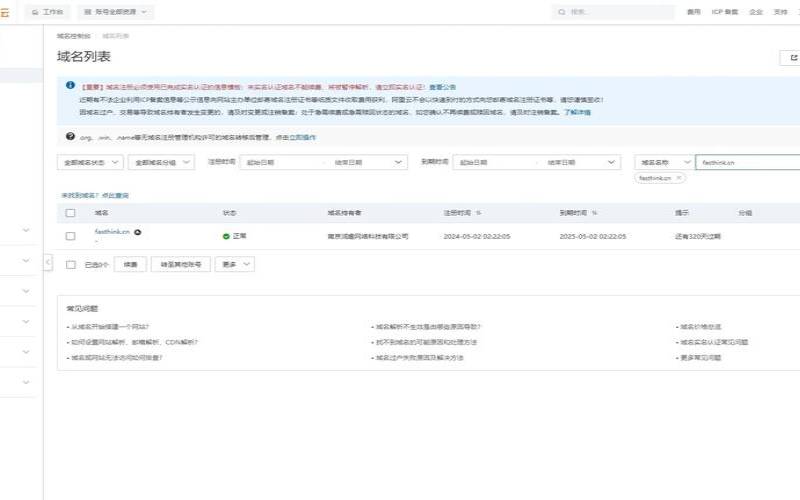
在决定您的服务器名称后,请转到域名注册商以检查它是否可用。当您找到一个可用的名称时,您必须注册它,这样它就正式属于您了。如果您不想为此付费,您可以使用No-IP之类的服务并注册一个免费的子域。现在您有了一个域(或子域),是时候设置您的域的相关DNS条目,以便它指向您服务器的IP地址。为此,您需要创建一个A记录(域的地址记录,它是DNS系统的一部分,将域名映射到IP地址)。
一旦您设置了域名服务器,它就会为您存储此记录。为此,您需要:
您的服务器将在几个小时内准备就绪。
在家里使用自己的服务器唯一要做的就是测试它。您只需打开浏览器并输入http://<yourno-ipdomain>.com
您会看到一个页面,要求您提供FTP用户名和密码。如果这不起作用,请输入http://<您的本地IP>如果这些都不起作用,则意味着您的服务器无法正常工作,您需要重新开始。确保您还测试了FTP。
有什么方法可以创建自己的服务器吗?
是的,任何人都可以在家里创建自己的服务器。在开始之前,您需要确保这样做是值得的。虽然过程并不复杂,但确实需要一些时间。如果您仍然想这样做,您需要做的第一件事就是获得合适的硬件(一台具有60GB硬盘驱动器、至少25GB可用空间、2+GHz双核处理器、2GBRAM的计算机、USB端口、DVD驱动器)。拥有它后,您需要按照自己的方式完成一个简单的过程。
如何创建自己的在线服务器?
创建服务器后,您需要将其上线。为此,您需要一个具有DNS服务和开放端口转发的外部IP地址。确保将端口80设置为专用(这是您的本地网络,也就是LAN)和公共端口(这是您的广域网,也就是WAN)。
创建私人服务器并不像看起来那么困难。要创建您自己的私人虚拟主机,您必须对其进行配置以使其可访问。确保它没有连接到任何其他设备以确保服务器安全。
设置自己的虚拟主机对我来说有哪些缺点?
当您选择设置自己的虚拟主机时,您必须应对一些缺点。它们包括更高的电费、缓慢的网站、不断变化的IP地址、缓慢的网站以及维护正在使用的硬件和软件的需要。这些是人们选择使用托管服务提供商而不是设置自己的Web服务器的几个原因。
不会。使用托管服务提供商比运行您自己的专用服务器更常见。即使是较大的网站也不维护自己的服务器。例如,Netflix和Reddit向亚马逊支付网络托管服务费用。为自托管提供可靠理由的唯一方法是拥有像Google这样的大型网站。大多数网站永远不会这么大。
我可以自行托管WordPress网站吗?
大多数WAMP(Windows、Apache、MySQL和PHP)软件都允许您安装内容管理系统(CMS)。虽然WordPress是迄今为止最受欢迎的CMS,但您也可以安装其他的CMS,例如Drupal和Joomla。
一旦您设置了自己的家庭Web服务器,您就可以掌控一切。很高兴知道数据掌握在您手中,而不是掌握在某些公司手中。DIY托管并不适合所有人。在您决定要使用哪种类型的Web服务器之前,请花一些时间阅读有关此主题的更多信息。
本文来源:国外服务器--如何设置您自己的网络托管服务器(网站托管服务器)
本文地址:https://www.idcbaba.com/guowai/5119.html
版权声明:本文内容由互联网用户自发贡献,该文观点仅代表作者本人。本站仅提供信息存储空间服务,不拥有所有权,不承担相关法律责任。如发现本站有涉嫌抄袭侵权/违法违规的内容, 请发送邮件至 1919100645@qq.com 举报,一经查实,本站将立刻删除。


