

WindTerm是一款C语言开发的跨平台(Windows、MacOS、Linux)SSH客户端,完全免费用于商业和非商业用途,没有限制。除第三方目录外,所有公布的源代码均在Apache-2.0许可条款下提供。
主要功能特性:
支持SSH、Telnet、Tcp、Shell、Serial
支持SSHv2、Telnet、RawTcp、串行、Shell协议。
会话认证时支持SSH自动执行。
支持SSHProxyCommand或ProxyJump。
支持使用密码、公钥、键盘交互、gssapi-with-mic的SSH自动登录。
支持直接/本地端口转发、反向/远程端口转发和动态端口转发。
支持XModem、YModem和ZModem。
集成sftp、scp客户端,支持下载、上传、删除、重命名、新建文件/目录等。
集成本地文件管理器,支持移动到、复制到、复制自、删除、重命名、新建文件/目录等。
支持WindowsCmd、PowerShell和Cmd、PowerShell作为管理员。
支持Linuxbash、zsh、powershellcore等。
支持MacOSbash、zsh、powershellcore等。
结合我这几天的使用体验,跟大家分享一些着实让我震撼的特性。
以下动图来自作者博客,本想自己录制,结果录出来gif文件很大,有木有小伙伴教教我?
自动补全功能简直是我们程序员的福音!想想我们在写代码的时候,自动补全功能节约了我们多少时间?
居然也自带自动补全功能,这我还是第一次在终端工具里见到。之前我们敲命令,都通过不断敲击键来补全命令,这下好了,都不用敲键了。
一般情况下,我们需要查看之前输入过的命令,都是使用命令。而则直接在右侧给你带了一个历史命令的窗口,你连命令也都省了!
而且它还有筛选功能,你甚至都不用再了,这贴心程度简直了!
你要重新执行某条命令,就双击一下对应的命令就行了。而在之前,我们还需要记住历史命令的编号,再用重新执行。
当然你依然也可以使用,只不过他又顺带给你加强了。你不仅可以重新执行当前会话的命令,还可以回溯其它会话你输入过的命令!
所谓的快速命令,就是类似于脚本,你可以把要执行的命令放在快速命令里,然后执行这个快速命令,它就会把里面的命令按次序执行。
有点拗口是不是?给个图大家就明白了。
(这个窗口怎么出来的?点击右下角的小齿轮就可以了)

如果你不会写脚本的话,那这个功能也是一个福音。不会写脚本的程序员还有吗?不会的话,快去看看我文末推荐的课程吧!【笑脸】
在其它终端工具里,我们输入命令的时候,只能从按顺序来敲字母,如果中间忘记敲某个选项或参数,就需要移动光标回去补一下。
早期计算机没有鼠标,这样的操作无可厚非。
但现在,几乎所有的文本编辑器都支持鼠标操作,比如点击某个位置再输入文字,选中文字删除,拖动文字到其它位置等等。
我所见过的其它终端工具基本也不支持这样的操作,但是它居然支持!!不仅仅在命令窗口,也支持、等等编辑器!
使用起来的效果,跟Word极其类似!
想怎么插入就怎么插入,想怎么删就怎么删,想怎么拖动就怎么拖动,就是这么方便!
我们可以看到,的界面含有非常多的内容,但有些栏目可能不是我们所需要的,那就可以去掉,或者自定义。
这种可订制的界面真的也十分强大!
自定义栏目:
自定义Dock:
分屏功能:
如果是运维工程序员的话,可能会有这样的需求,就是对多台服务器同时输入某条命令。
其它终端工具不知道(我用过的还没见到过),已经实现了这样的需求,又是一大神奇的功能!
其实还有很多强大的功能,比如文件上传下载、自动锁屏、跳板机、XModem、YModem、ZModem,等等。
限于篇幅,这些特性就不展开了,大家可以自行使用感受一下。
创建会话
菜单-->会话-->新建会话
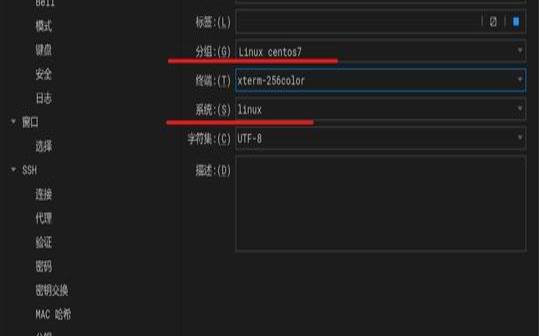
在弹出的窗口里输入主机名,其余的默认即可。当然你如果想设置标签,想分组,它也是支持的。
自动复制选中内容
我一般使用习惯是,鼠标选中文字自动复制,然后右击自动粘贴。不过现在很多终端都没有默认开启这样的功能,需要手动开启。
菜单栏-->会话-->首选项-->设置
开启右键点击粘贴文本功能
菜单栏-->会话-->首选项-->设置
关闭鼠标悬停在标签上自动激活标签功能
有个功能我不是很喜欢,就是你把鼠标放在标签上,它就自动激活那个标签。我们可以手动关闭这个功能。
菜单栏-->会话-->首选项-->设置
以上就是Linux终端神器WindTerm怎么使用的详细内容,更多请关注主机测评网其它相关文章!
本文来源:国外服务器--Linux终端神器WindTerm怎么使用(windowslinux终端)
本文地址:https://www.idcbaba.com/guowai/5250.html
版权声明:本文内容由互联网用户自发贡献,该文观点仅代表作者本人。本站仅提供信息存储空间服务,不拥有所有权,不承担相关法律责任。如发现本站有涉嫌抄袭侵权/违法违规的内容, 请发送邮件至 1919100645@qq.com 举报,一经查实,本站将立刻删除。


