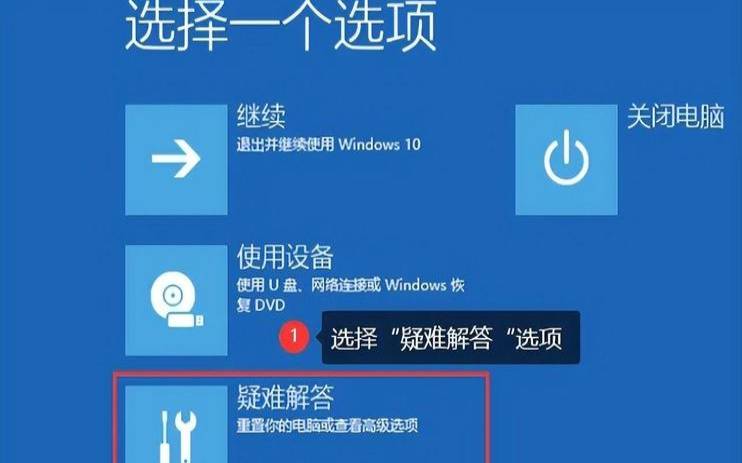


您可以尝试通过系统内置的系统还原来恢复。如果您有多个分区或驱动器,您可以选择是仅重置Windows系统所在的驱动器还是所有驱动器。建议将整机送至当地相应品牌服务中心进一步检查/维修。目前笔记本电脑主流操作系统是win10。WIN10系统的还原点必须手动打开,打开后可以手动创建,系统更新和安装软件后会自动创建还原点。
您可以尝试通过系统内置的系统还原来恢复。以下是具体的系统恢复步骤:
注意:开始操作前请确保电源适配器已连接,并提前备份重要数据。
1单击左下角的“开始”按钮。
2单击“设置”-“更新和安全”-“恢复”-“重置此电脑”-“开始”。(如果无法进入系统,也可以尝试强制关机两次,第三次开机时会自动进入WindowsRE修复环境)
3.根据您的需要选择合适的选项。保留我的文件:删除应用程序和设置,但保留个人文件。
擦除所有内容:删除所有个人文件、应用程序和设置。
4.如果您选择保留我的文件,系统将提示您删除应用程序列表以供以后重新安装。
5.单击“重置”,计算机将立即初始化。如果您选择“删除所有内容”,您将看到以上屏幕。
如果您有多个分区或驱动器,您可以选择是仅重置Windows系统所在的驱动器还是所有驱动器。根据您的需要选择是“仅删除我的文件”还是“删除文件并清理驱动器”
注意:如果在恢复出厂设置期间出现问题(例如卡在50%..)并导致恢复失败,则会导致恢复分区损坏。
建议将整机送至当地相应品牌服务中心进一步检查/维修。
在Windows10操作系统中,可以通过以下步骤创建还原点,具体如下:
右键单击“此电脑”并选择“属性”
5.在弹出的窗口中,您可以禁用或启用系统还原、调整还原点大小、删除还原点
目前笔记本电脑主流操作系统是win10。这里我们以win10为例来讲解一下具体的系统恢复步骤:
注意:开始操作前请确保电源适配器已连接,并提前备份重要数据。
1单击左下角的“开始”按钮。
2单击“设置”-“更新和安全”-“恢复”-“重置此电脑”-“开始”。(如果无法进入系统,也可以尝试强制关机两次,第三次开机时会自动进入WindowsRE修复环境)
3.根据您的需要选择合适的选项。保留我的文件:删除应用程序和设置,但保留个人文件。
擦除所有内容:删除所有个人文件、应用程序和设置。
4.如果您选择保留我的文件,系统将提示您删除应用程序列表以供以后重新安装。
5.单击“重置”,计算机将立即初始化。如果您选择“删除所有内容”,您将看到以上屏幕。
如果您有多个分区或驱动器,您可以选择是仅重置Windows系统所在的驱动器还是所有驱动器。根据您的需要选择是“仅删除我的文件”还是“删除文件并清理驱动器”
注意:如果在恢复出厂设置期间出现问题(例如卡在50%..)并导致恢复失败,则会导致恢复分区损坏。
建议将整机送至当地相应品牌服务中心进一步检查/维修。
win10系统的系统还原功能在哪里
目前笔记本电脑主流操作系统是win10。这里我们以win10为例讲解系统恢复步骤:
注意:开始操作前请确保电源适配器已连接,并提前备份重要数据。
1单击左下角的“开始”按钮。
2单击“设置”-“更新和安全”-“恢复”-“重置此电脑”-“开始”。(如果无法进入系统,也可以尝试强制关机两次,第三次开机时会自动进入WindowsRE修复环境)
3.根据您的需要选择合适的选项。保留我的文件:删除应用程序和设置,但保留个人文件。
擦除所有内容:删除所有个人文件、应用程序和设置。
4.如果您选择保留我的文件,系统将提示您删除应用程序列表以供以后重新安装。
5.单击“重置”,计算机将立即初始化。如果您选择“删除所有内容”,您将看到以上屏幕。
如果您有多个分区或驱动器,您可以选择是仅重置Windows系统所在的驱动器还是所有驱动器。根据您的需要选择是“仅删除我的文件”还是“删除文件并清理驱动器”
注意:如果在恢复出厂设置期间出现问题(例如卡在50%..)并导致恢复失败,则会导致恢复分区损坏。
建议将整机送至当地相应品牌服务中心进一步检查/维修。
win10恢复系统还原点如何设置
WIN10系统的还原点必须手动打开,打开后可以手动创建,系统更新和安装软件后会自动创建还原点。至于如何创建系统还原点,可以参考以下内容:
1.在搜索框中输入“创建还原点”并打开。
2.在“系统保护”选项卡中,单击“创建”。
3.为该还原点添加注释描述,在此将其命名为test,然后单击“创建”。
将系统还原到最后一个还原点
1、在刚才的“系统保护”界面点击“系统还原”。
2.在弹出的系统恢复提示窗口中单击“下一步”。
3、点击显示更多还原点,还可以看到更新后系统自动创建的还原点。
注意:如果看不到还原点,需要在系统保护页面点击【配置】启用系统保护。
4、首先选择一个还原点,双击即可查看系统还原到该点后受影响的程序和驱动程序。
5.如果确认恢复到此点,请在下一页中单击选择恢复点,然后单击“下一步”。
6.确认还原点。点击“完成”后,会弹出提示:系统启动后,系统还原不可中断。单击“是”连接适配器并等待系统还原完成。
如果系统更新后出现各种故障,请恢复到之前的还原点(重大更新时系统会自动创建还原点),或者卸载更新。
最后提醒大家,恢复方法不只有【重置这台电脑】和【重新开始】这两种!!不仅恢复时间长,而且还有丢失文件的风险!

目前笔记本电脑主流操作系统是win10。这里我们以win10为例来讲解一下具体的系统恢复步骤:
注意:开始操作前请确保电源适配器已连接,并提前备份重要数据。
1单击左下角的“开始”按钮。
2单击“设置”-“更新和安全”-“恢复”-“重置此电脑”-“开始”。(如果无法进入系统,也可以尝试强制关机两次,第三次开机时会自动进入WindowsRE修复环境)
3.根据您的需要选择合适的选项。保留我的文件:删除应用程序和设置,但保留个人文件。
擦除所有内容:删除所有个人文件、应用程序和设置。
4.如果您选择保留我的文件,系统将提示您删除应用程序列表以供以后重新安装。
5.单击“重置”,计算机将立即初始化。如果您选择“删除所有内容”,您将看到以上屏幕。
如果您有多个分区或驱动器,您可以选择是仅重置Windows系统所在的驱动器还是所有驱动器。根据您的需要选择是“仅删除我的文件”还是“删除文件并清理驱动器”
注意:如果在恢复出厂设置期间出现问题(例如卡在50%..)并导致恢复失败,则会导致恢复分区损坏。
建议将整机送至当地相应品牌服务中心进一步检查/维修。
Win10系统恢复出厂设置的方法
1、首先进入“Windows10”电脑系统,在桌面左下角找到“开始”,在启动选项中选择“设置”,点击打开。
2、然后,在“设置”页面的顶部和底部找到“更新和安全”选项,点击打开。
3.然后,“更新和安全”窗口左侧出现“恢复”选项,单击打开“恢复”。
4、然后,“恢复”选项中有一个“开始”选项,点击“开始”进入恢复出厂设置。
5、然后,在弹出的对话框界面中点击“删除所有内容”,win10系统将开始恢复出厂设置。
6、最后用鼠标点击“下一步”,Win10系统就会开始恢复出厂设置,问题就解决了。
win10如何设置一键还原系统
win10系统如何恢复?当电脑出现一些疑难问题,又不想重装系统时,恢复系统是一个不错的选择。下面我们就来看看Windows10还原的操作方法。
1.要在Windows10中恢复系统,请先单击“开始”菜单,然后选择“设置”
2.在设置界面,点击更新和安全
3.单击恢复,然后单击开始重置此电脑
4.然后会有一个恢复类型的选项,根据自己的需要恢复即可
5、最后点击初始化,剩下的就是等待系统自动完成恢复
以上就是Windows10中恢复系统的方法,整个过程比较简单,只需要安装并提示即可。
Win10系统自动升级如何恢复到之前的系统
在设置update和security-recovery时,可以返回到之前的系统,具体操作如下:
1.单击“开始”并打开“设置”
2.在“设置”中,打开“更新和安全”
4.可以看到回滚到之前版本的Windows10,点击开始
5.选择原因并单击“下一步”
7、最后点击回滚到早期版本,等待回滚完成。
Win10系统一键还原如何创建还原点
WIN10系统的还原点必须手动打开,打开后可以手动创建,系统更新和安装软件后会自动创建还原点。至于如何创建系统还原点,可以参考以下内容:
1.在搜索框中输入“创建还原点”并打开。
2.在“系统保护”选项卡中,单击“创建”。
3.为该还原点添加注释描述,在此将其命名为test,然后单击“创建”。
将系统还原到最后一个还原点
1、在刚才的“系统保护”界面点击“系统还原”。
2.在弹出的系统恢复提示窗口中单击“下一步”。
3、点击显示更多还原点,还可以看到更新后系统自动创建的还原点。
注意:如果看不到还原点,需要在系统保护页面点击【配置】启用系统保护。
4、首先选择一个还原点,双击即可查看系统还原到该点后受影响的程序和驱动程序。
5.如果确认恢复到此点,请在下一页中单击选择恢复点,然后单击“下一步”。
6.确认还原点。点击“完成”后,会弹出提示:系统启动后,系统还原不可中断。单击“是”连接适配器并等待系统还原完成。
如果系统更新后出现各种故障,请恢复到之前的还原点(重大更新时系统会自动创建还原点),或者卸载更新。
最后提醒大家,恢复方法不只有【重置这台电脑】和【重新开始】这两种!!不仅恢复时间长,而且还有丢失文件的风险!
免责声明1、本网站属于个人的非赢利性网站,转载的文章遵循原作者的版权声明,如果原文没有版权声明,按照目
前互联网开放的原则,我们将在不通知作者的情况下,转载文章:如果原文明确注明“禁止转载",我们一
2、本网站转载文章仅为传播更多信息之目的,凡在本网站出现的信息,均仅供参考。本网站将尽力确保所
提供信息的准确性及可靠性,但不保证信息的正确性和完整性,且不对因信息的不正确或遗漏导致的任何
3、任何透过本网站网页而链接及得到的资讯、产品及服务,本网站概不负责,亦不负任何法律责任。
4、本网站所刊发、转载的文章,其版权均归原作者所有,如其他媒体、网站或个人从本网下载使用,请在
转载有关文章时务必尊重该文章的著作权,保留本网注明的“稿件来源”,并白负版权等法律责任。
本文来源:国外服务器--win10系统还原一半强制关机
本文地址:https://www.idcbaba.com/guowai/5263.html
版权声明:本文内容由互联网用户自发贡献,该文观点仅代表作者本人。本站仅提供信息存储空间服务,不拥有所有权,不承担相关法律责任。如发现本站有涉嫌抄袭侵权/违法违规的内容, 请发送邮件至 1919100645@qq.com 举报,一经查实,本站将立刻删除。


