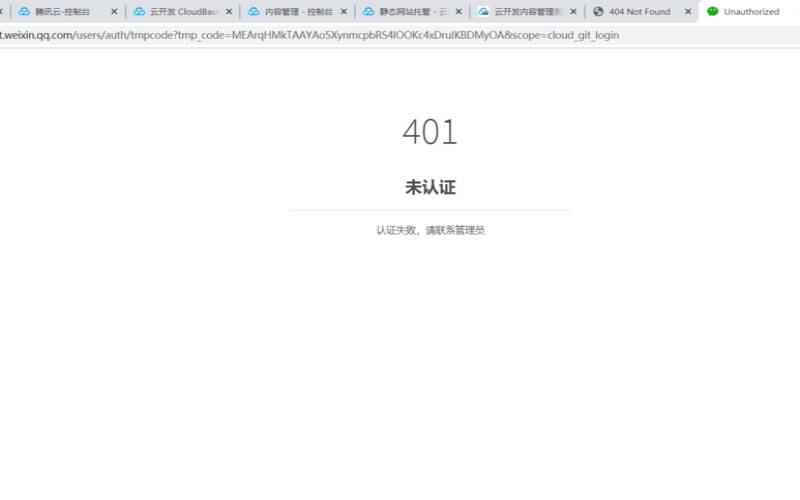


当您访问网站时,发现错误401,您脑海中浮现的第一个疑问是,这个错误401是什么?错误401是一个HTTP响应状态代码,表示当您的浏览器向服务器发送请求时,该请求无法被授权,因此您的浏览器会显示错误消息。状态代码将与HTTPWWW-Authenticate响应标头一起显示,其中包含有关客户端如何在输入身份验证凭据后重新请求数据的信息。401Unauthorized与403Forbidden类似,但后者是浏览器或客户端输入认证,但仍然不允许访问特定站点。在这篇内容丰富的文章中,我们将向您详细说明错误401的含义以及如何快速修复它。
当您从浏览器打开应用程序或网站时发现错误401而不是所需的结果,您将知道您的客户端发送到服务器的请求未经授权。每次您尝试访问网站或网页时,您的浏览器都会向服务器发送请求,如果服务器验证了请求,那么您将在浏览器中看到所需的结果。在错误401的情况下,缺少验证。如果您提供有效的登录凭据,请求将得到验证。
当您尝试从浏览器访问网站时,它显示错误401,这意味着以下三种情况之一:
对于初学者来说,当您尝试在不使用正确凭据的情况下访问受限站点时,通常会出现错误。例如,Netflix需要登录凭据才能向您显示您帐户的详细信息,但如果您不提供,则无法访问您的帐户。但有时,错误也可能由网络服务器呈现。如果服务器阻止客户端或您的浏览器访问网页,则意味着服务器有问题。可能身份验证过程无效,或者由于某些原因,服务器故意阻止客户端访问网页。发生401错误时,您会发现这些消息以及错误代码:
但401错误也可能有多种变体,它们可能表示不同的意思。
如果当您拼命尝试浏览重要内容时浏览器上出现这些401错误中的任何一个,那么您可以对它们应用一些修复。
修复错误401的最可接受的方法
到目前为止,我们已经讨论了错误401及其可能的原因,但如果您主要关心的是修复它,那么您可以尝试以下一些选项。
1.重新检查您尝试访问的URL
当您访问网站并显示401错误时,您可以尝试的第一个修复方法是重新检查URL,无论您是否输入正确。此外,如果您尝试访问的网站链接到错误的URL,则它会向您显示401错误。在访问URL之前仔细检查,如果可能,尝试自己输入以确保没有拼写错误。
您的浏览器会保留缓存和cookie,以确保用户获得最佳在线体验。保存缓存意味着页面加载速度更快,占用的带宽也更少。但这种方法也有缺点。当您的浏览器保存缓存时,这意味着它保存了您之前访问过的页面的旧版本。但如果该页面上的信息已更新,则可能会遇到401错误。如果您清除浏览器的缓存,那么当前的问题可能会得到解决。在GoogleChrome上,执行以下步骤:
第1步:从右上角的三个垂直点转到“设置”
第4步:将出现一个新窗口,勾选基本选项卡下的所有三个框。
在MozillaFirefox上,步骤如下:
第1步:单击浏览器右上角的库图标

第4步:单击下拉菜单中的所有内容
如果这些步骤无法解决错误,那么您必须继续执行下一个步骤。
您可以清除DNS缓存以及清除Web浏览器上的浏览器历史记录。刷新DNS缓存就像清除存储在设备本地存储中的DNS记录。DNS缓存存储数据,允许您的设备将URL与您的IP地址相匹配,这有助于更快地加载网页。但浏览器缓存和cookie是在您的浏览器上运行的,而DNS缓存是在您的设备上运行的。在极少数情况下,DNS错误会导致401HTTP错误,在这种情况下,如果您正在运行具有不正确URL和IP地址的过时DNA缓存,则必须清除它们。当您从系统中清除DNS记录时,它将允许客户端请求新连接,并且还会重新验证URL。以下是在Windows上刷新DNA缓存的方法:
第1步:点击Windows计算机上的“开始”按钮并键入“命令提示符”
第2步:将出现命令提示符,您必须打开应用程序
第3步:在命令提示符中,键入“ipconfig/flushdns”并按下Enter按钮
第4步:成功完成后,将出现“已成功刷新DNS解析器缓存”消息。
如果此方法效果不佳,则您将不得不继续执行本文中给出的下一个解决方案。
由于错误与授权访问有关,很明显您应该检查您输入的凭据。如果您试图访问受密码保护的站点,则必须提供正确的用户凭据,否则您可能无法访问该网页。如果您使用了正确的用户凭据但仍然无法访问该网站,请尝试更改密码并重试。
如果您在网站上工作而不是作为用户,并且您看到401错误正在困扰用户,那么您可以做的一件事是从您的网站禁用密码保护功能,看看它是否有效。大多数网站开发人员使用.htaccess和.htpasswd文件启用密码保护。以下是帮助您禁用密码保护的步骤:
第1步:当您运行网站时,您可能已经在使用托管服务提供商。您必须先登录到您的托管帐户,然后执行后续步骤。
第2步:从您的主机帐户打开文件管理器。
第3步:查找您在针对网站密码保护时创建的.htaccess文件。找到该文件后,您将看到以下内容:
AuthName“您需要授权的消息。”
AuthUserFile/path/to/.htpasswd
第4步:如果您希望重新启用网站的密码保护,则必须备份文件的内容。
第5步:然后删除。htaccess文件从其主目录。
第6步:您现在必须找到.htpasswd文件所在的位置,然后您还必须备份它,就像您对.htpasswd文件所做的一样。访问文件。然后您将不得不同样删除.htpasswd文件。
当您禁用密码和访问文件后看到错误401没有出现时,您可以保持这种状态,或者如果需要,您还可以通过从备份中重新创建文件来启用密码保护功能已经存储。
当您看到错误401重复出现时,可能是因为您的浏览器导致您安装的插件导致访问WordPress网站出现问题。通常,单个插件不会单独导致此问题,但场景中会涉及多个插件。WordPress中有一些旨在提高安全性的重要插件,如果您配置它们,它们可能会在发现可疑登录活动时显示401错误。但其他已知的安全插件可能会显示401错误,因为它们与您的网站不兼容。如果您一次停用所有插件并一个接一个地重新激活它们,看看是哪个插件造成了问题,停用它们是否可以帮助您解决问题,那会更好。
第1步:打开WordPress仪表板,从左侧找到“插件”选项
第2步:单击插件,然后单击已安装的插件
第3步:选中顶部的所有框以一次选择所有插件
第4步:现在您会找到“批量操作”下拉菜单,您会在其中找到“停用”按钮。点击那个。
现在,尝试重新加载您的网站,如果错误不再发生,则尝试一次手动激活一个插件,找出导致错误的插件。
现在您知道当您的客户对网站服务器的请求无效或没有任何有效的身份验证凭据时,WordPress会出现401错误。此错误通常由您可以毫不费力地纠正的客户端案例呈现。在这篇文章中,我们为您提供了6种解决方案,用于重新检查您的URL(如果它是准确的)、清除您的DNS和浏览器缓存、仔细检查您的身份验证凭证以及禁用您的密码保护。另一个解决方案是对代码进行故障排除。有时WWW-Authenticate标头会在WP上产生401错误,但在您的Chrome浏览器上,您可以检查它是否首先产生了错误。您要做的是右键单击标题并选择检查选项,然后从网络选项卡中,您将找到错误的状态。它将显示服务器提供对网页内容的访问所需的方法,在这种情况下,您可以禁用所有插件、模块和主题,以防止错误再次发生。
本文来源:国外服务器--什么是错误401(错误4014解决方法)
本文地址:https://www.idcbaba.com/guowai/5413.html
版权声明:本文内容由互联网用户自发贡献,该文观点仅代表作者本人。本站仅提供信息存储空间服务,不拥有所有权,不承担相关法律责任。如发现本站有涉嫌抄袭侵权/违法违规的内容, 请发送邮件至 1919100645@qq.com 举报,一经查实,本站将立刻删除。


