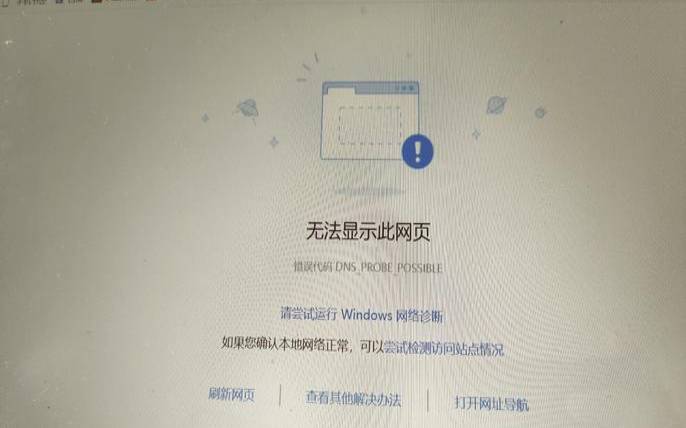


当DNS解析错误不起作用时,你用电脑上网都会失败。如果他们一直尝试访问该网站但总是在途中遇到DNS解析错误,这将给许多人带来不便和疲劳。今天将帮助您了解原因以及如何修复DNS解析错误。您可以放心,因为它并不太难,您可以直接在计算机上完全操作它。
如果您的角色是网络管理员,您一定听说过很多用户对他们的网络系统“宕机”或网络访问不稳定感到疑惑。很多时候你访问不同的网站,有不能访问的网站,有正常工作的网站或者你失去了网络。这是当DNS解析不起作用时发生的错误,由于DNS服务器,可能是DNS服务器没有响应错误,找不到DNS地址服务器...虽然DNS不是系统中最好的功能。你的网络,但它是决定您的互联网连接的黑暗功能。
以下是修复此DNS解析错误的方法:
二、修复DNS解析错误的方法:
在许多情况下,当您打开Web浏览器并在其中输入URL,但URL失败时,无法访问网页。难不成在这种情况下,会有很多人无法避免“职业病”,却认为首要原因是DNS解析错误?实际上,这种情况下的原因可能比您的网络连接更简单。
如果您使用笔记本电脑并使用Wifi连接到网络,则更是如此。使用无线安全协议,密钥将被“协商”或无线电波的信号强度将被削弱,从而导致网络连接丢失。网络丢失原因可能发生在任何类型的网络上。换句话说,最有可能的原因不是DNS解析错误。
不要立即得出DNS解析错误的结论,而是先尝试通过检查“OSU第1层–物理”然后检查您的网络连接来开始故障排除。注意Access是本地的还是Internet的。如果Access显示为本地,则您的网络地址无效(在这种情况下,您只有一个以地址169.xxx开头的单独APIPA)。
接下来您需要确保您在网络上有一个有效的IP地址。您可以通过查看状态然后选择详细信息来检查您的IP地址,检查IP地址并确认DNS服务器IP地址。如果您的IP地址是169.xxx,则表示您无法连接到Internet。
2.2.确认DNS服务器的IP地址为“标准”且顺序正确
在您拥有有效的IP地址并能够连接到Internet后,您现在可以通过确认DNS服务器IP地址是否正确且按顺序深入研究DNS解析错误中的问题。如果您查看上面的第二张图片,您可以看到IPv4DNS服务器的IP地址。请注意,IPv4DNS服务器IP的IP地址包括本地LAN/子网,以便您可以访问它,即使默认网关已关闭。
以下是它在大多数企业网络上的工作方式。即便如此,您的DNS服务器并不总是在子网上。
事实上,对于大多数ISP,DNS服务器IP甚至不在与默认网关相同的子网中。在大多数家庭或小型企业(家庭/SMB)路由器配置中,没有专用的DNS服务器,SMB路由器会将DNS代理(proxy)到真实的DNS服务器。在这种情况下,DNS服务器的IP地址可能与您的路由器的IP地址相同。
确保您的DNS服务器的顺序正确。在图2所示的情况下,内部DNS服务器为10.0.1.20。
它被配置为“转发”它无法解析的所有域到10.0.1.1,即内部路由器地址。该路由器会将DNS代理到ISP的DNS服务器。我们可以在路由器上查找这些DNS服务器,如图3所示。
确保您的DNS服务器的顺序正确。如果你有一个本地DNS服务器,就像上面那样,并且正在查找本地域名(本地DNS名称)。希望PC客户端在InternetDNS服务器之前首先在本地DNS服务器中查找该本地DNS名称。那么您的本地DNS服务器应该在DNS设置中排在第一位。

这样,只要列出的DNS服务器在您的路由器上,您就可以验证是否可以从本地计算机ping通它们:
2.3.Ping你想要的主机的IP地址(如果你知道的话)
证明错误是由DNS解析错误而不是网络连接问题引起的快速方法是ping您要访问的主机的IP地址。如果域名连接失败,IP地址连接成功,则说明你的问题出在DNS上。如果您的DNS服务器已关闭,则很难确定您正在连接的IP地址。要执行此测试,您必须有网络图或像许多管理员一样,只记住主机的IP地址。如果可行,请等到DNS服务器再次可用,您可以在主机文件中放置一个条目以将IP映射到主机名。
2.4.使用Outlook查找正在使用的DNS服务器
您可以使用nslookup命令查找有关DNS解析错误的信息。一种简单的方法是,您可以使用此命令查看哪些DNS服务器正在为您提供答案,哪些DNS服务器没有。ISP的DNS服务器给我们提供了“非权威回答”的信息,也就是说没有配置域名,但仍然可以提供响应。您还可以使用此命令通过提供要使用的DNS服务器来比较来自不同DNS服务器的响应。
如果您要在您的计算机所属的DNS服务器上查找本地主机。然后您可以连接到主机,而无需使用FQDN(完全限定的DNS名称),希望DNS后缀可以帮助您找出问题所在。例如,如果我们连接到“server1”,DNS服务器可能有该域的多个条目。然后,您的网络适配器将配置有连接DNS后缀。所以每当你输入一个像server1这样的域名时,DNS后缀将被添加到它的末尾以形成server1.wiredbraincoffee.com。你应该确认你的DNS后缀是正确的。
2.6.确保您的DNS设置配置为从DHCP服务器“拉取”DNSIP
就像您希望网络适配器从DHCP服务器“获取”DNS服务器IP地址时一样。如果你看上面的图片,你可以看到这个daptor有指定的DNS服务器的IP地址。您必须更改“自动获取DNS服务器地址”才能获取DNS服务器的新IP。为此,只需打开网络适配器的属性选项卡,然后单击Internet协议版本4(TCP/IPv4)。
2.7.释放并“刷新”DHCP服务器IP地址(和DNS信息)
虽然您的适配器已设置为从DHCP中提取DNS信息,但在某些情况下,它可能会发生IP地址冲突或获取旧的DNS服务器信息。因此,在您选择自动“获取”IP地址和DNS后,您应该“释放”您的IP地址并“更新”它。
您可以使用网络配置中的Windows诊断来执行此操作。最快的方法是使用命令提示符。如果启用了UAC,请以Amin身份运行Windowscmd命令:
然后执行IPCONFIG/ALL命令,可以看到新的IP和DNS信息。
以上是修复DNS解析错误的7种基本方法,希望看完这篇文章后,当您无法访问网络或访问过程中遇到不稳定时,您可以自行修复错误。
本文来源:国外服务器--电脑dns解析错误怎么修复
本文地址:https://www.idcbaba.com/guowai/5862.html
版权声明:本文内容由互联网用户自发贡献,该文观点仅代表作者本人。本站仅提供信息存储空间服务,不拥有所有权,不承担相关法律责任。如发现本站有涉嫌抄袭侵权/违法违规的内容, 请发送邮件至 1919100645@qq.com 举报,一经查实,本站将立刻删除。


