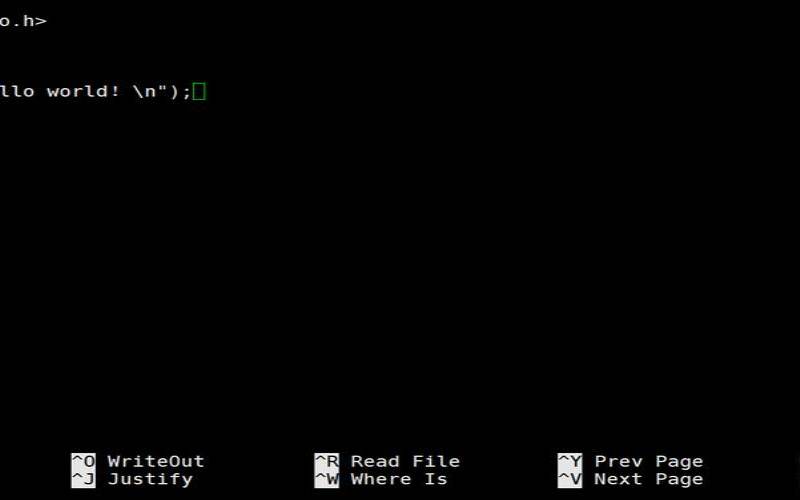


Nano是一个免费且易于使用的小型编辑器,其目的是替代非免费的Pine软件包中的默认编辑器Pico。nano不仅复制了Pico的外观,还实现了Pico中一些缺失(或默认禁用)的功能,例如“搜索和替换”和“转到行号和列号”。Nano是一款类似于DOS下的editor程序的字符终端文本编辑器。它比vi/vim要简单得多,比较适合Linux初学者使用。比如,在Ubuntu系统中,nano是一种默认编辑器。
[root@s142~]nano-VGNUnanoversion2.3.1(compiled04:47:52,Jun102014)
nano命令可以打开指定文件进行编辑,默认情况下它会自动断行,即在一行中输入过长的内容时自动拆分成几行,但用这种方式来处理某些文件可能会带来问题,比如Linux系统的/etc/fstab文件,所以非必要情况下建议不使用自动换行功能,使用-w开启编辑模式。
[wuhs@s142~]$nano-whi.txt

7、往编辑文件中插入1个文件
nano支持往编辑的文件中插入一个文件,使用Ctl+R,输入框中输入文件的路径及文件名,默认是当前路径。
nano编辑器的快捷键都是Ctl或者Alt一起组合键,如下是常用的快捷键,如果需要了解更多可以通过Ctl+G获取快捷键的帮助。
| 快捷键 | 用途 |
|---|---|
| Ctl+K | 剪切一行 |
| Alt+6 | 复制一行 |
| Ctl+U | 黏贴一行 |
| Ctl+Y | 向前翻一页 |
| Ctl+V | 向后翻一页 |
| Ctl+O | 保存更新 |
| Ctl+X | 退出编辑模式 |
| Ctl+6 | 开始标记,移动光标,再按一次结束标记,期间可以与剪切、复制等快捷键结合使用 |
| Ctl+R | 插入一个文件 |
| Ctl+G | 获取使用帮助 |
| Ctl+P | 光标上移一行 |
| Ctl+N | 光标下移一行 |
三、nano命令语法及参数说明
nano[选项][[+行,列]文件名]…
| 参数 | 参数说明 |
|---|---|
| -h,-?,--help | 显示帮助信息 |
| +行,列 | 从所指列数与行数开始 |
| -A,--smarthome | 启用智能HOME键 |
| -B,--backup | 储存既有文件的备份 |
| -C<目录>,--backupdir=<目录> | 用以储存独一备份文件的目录 |
| -D,--boldtext | 用粗体替代颜色反转 |
| -E,--tabstospaces | 将已输入的制表符转换为空白 |
| -F,--multibuffer | 启用多重文件缓冲区功能 |
| -H,--historylog | 记录与读取搜索/替换的历史字符串 |
| -I,--ignorercfiles | 不要参考nanorc文件 |
| -K,--rebindkeypad | 修正数字键区按键混淆问题 |
| -L,--nonewlines | 不要将换行加到文件末端 |
| -N,--noconvert | 不要从DOS/Mac格式转换 |
| -O,--morespace | 编辑时多使用一行 |
| -Q<字符串>,--quotestr=<字符串> | 引用代表字符串 |
| -R,--restricted | 限制模式 |
| -S,--smooth | 按行滚动而不是半屏 |
| -T<列数> | 设定制表符宽度为列数>,--fill=<列数 |
| -s<程序>,--speller=<程序> | 启用替代的拼写检查程序 |
| -t,--tempfile | 离开时自动储存,不要提示 |
| -u,--undo | 允许通用撤销[试验性特性] |
| -v,--view | 查看(只读)模式 |
| -w,--nowrap | 不要自动换行 |
| -x,--nohelp | 不要显示辅助区 |
| -z,--suspend | 启用暂停功能 |
| -$,--softwrap | 启用软换行 |
以上就是Linux?nano命令如何使用的详细内容,更多请关注主机测评网其它相关文章!
本文来源:国外服务器--Linuxnano命令如何使用(linux中nano的使用方法)
本文地址:https://www.idcbaba.com/guowai/6408.html
版权声明:本文内容由互联网用户自发贡献,该文观点仅代表作者本人。本站仅提供信息存储空间服务,不拥有所有权,不承担相关法律责任。如发现本站有涉嫌抄袭侵权/违法违规的内容, 请发送邮件至 1919100645@qq.com 举报,一经查实,本站将立刻删除。


