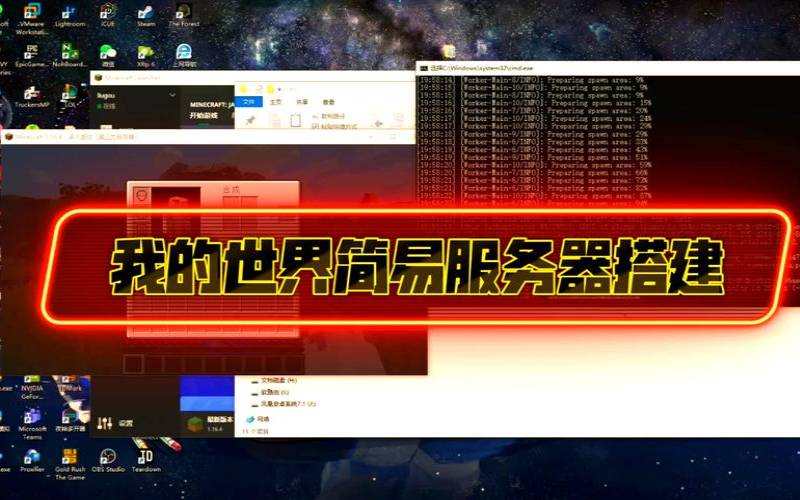


Minecraft是一款风靡全球的游戏。Minecraft在全球拥有数百万玩家,因此许多人希望创建自己的Minecraft服务器来与朋友一起玩或创建玩家社区也就不足为奇了。设置Minecraft服务器似乎是一项艰巨的任务,但有了正确的工具和指导,它可以成为一种简单而愉快的体验。
在本文中,我们将为您提供有关如何从头开始设置Minecraft服务器的综合指南。我们将涵盖您需要了解的所有内容,从安装和配置Linux服务器到设置您的Minecraft服务器并使其可供其他人访问。我们还将向您展示如何从流行的Minecraft游戏服务器提供商GPORTAL租用已经准备好的服务器。无论您是经验丰富的服务器管理员还是初学者,本终极指南都将帮助您为您和您的朋友创建完美的Minecraft服务器。所以,坐下来,喝杯咖啡,让我们开始创建您自己的Minecraft服务器的激动人心的旅程。
在您的PC上自行托管Minecraft服务器的优缺点
在租用服务器上自行托管Minecraft服务器的优缺点
自托管Minecraft服务器对于那些想要完全控制其服务器并希望根据自己的喜好对其进行自定义的人来说是一个不错的选择。它也有其优点和缺点。
租用Minecraft服务器的优缺点
租用Minecraft服务器是那些想要无忧体验且不想处理自托管技术细节的人的热门选择。它也有其优点和缺点。以下是租用Minecraft服务器的一些主要优点和缺点:
现在您已经了解了Minecraft服务器的每种托管方法的优缺点,接下来由您来决定了。但无论您做出什么决定:在本文中,我们将介绍这两种方法。让我们从自托管开始。
自托管Minecraft服务器(手动)
本章既适用于在租用的Linux服务器上安装Minecraft服务器,也适用于在具有基于Linux的操作系统的PC上本地运行它。
在开始实际安装Minecraft服务器之前,您需要先满足一些要求:
为了让您的Minecraft服务器正常工作,需要一些软件包。在我们的示例中,我们使用带有Debian10的Linux服务器作为操作系统。因此,请记住,某些命令可能会因您的操作系统而异。
使用以下命令安装所需的软件包:
aptinstallscreenwget–y
Java是运行您自己的Minecraft服务器的关键组件之一。为正确的Minecraft版本安装正确的Java版本也很重要。在下表中,您将找到不同的Minecraft版本以及您需要安装的相应Java版本:
在我们的示例中,我将设置一个运行最新版本Minecraft的服务器,即今天的Minecraft1.19.3。因此需要Java17。
为了安装Java17,执行以下命令,命令后命令:
wgethttps://download.java.net/java/GA/jdk17.0.1/2a2082e5a09d4267845be086888add4f/12/GPL/openjdk-17.0.1_linux-x64_bin.tar.gz
tarxvfopenjdk-17.0.1_linux-x64_bin.tar.gz
rmopenjdk-17*.tar.gz
mvjdk-17*//usr/java
sudoupdate-alternatives--install/usr/bin/javajava/usr/java/jdk-17/bin/java20000
专业提示:如果您想稍后安装不同的Minecraft版本,因此需要安装不同的Java版本,请使用此命令在活动的Java版本之间切换:
sudoupdate-alternatives--configjava
在这里您可以看到每个已安装的Java版本。通过输入相应的数字,您可以更改激活的版本(例如Java8为3)
在我们开始下载我们需要的文件之前,让我们快速创建一个单独的文件夹,我们的Minecraft实例将在其中运行。
你可以在任何你想要的地方创建这个文件夹,但我更喜欢在主目录中创建。因此,我将使用以下命令在那里创建一个文件夹:

创建文件夹后,让我们使用以下命令切换到该文件夹:
现在是时候下载实际的Minecraft服务器文件了。
现在右键单击“minecraft_server.1.19.3.jar”并选择“复制链接地址”
专业提示:如果您想为不同/旧版本设置服务器,只需谷歌“Minecraft[VERSION]服务器下载”以下载相应的jar文件。
要将文件直接下载到我们的服务器,我们可以使用wget——我们之前安装的包。为此,请在您的控制台中键入“wget”并粘贴您从Minecraft网站复制的链接,右键单击并按回车键。
现在我们需要创建一个脚本来启动我们的服务器。为此,请使用此命令创建脚本:
screen-SMinecraftjava-Xms512M-Xmx4G-jarserver.jar
粘贴内容后,使用[CTRL+O]保存文件并使用[CTRL+X]退出编辑器。
此外,让我们通过使用以下命令创建一个名为eula.txt的文件来接受EULA(最终用户许可协议):
粘贴内容后,使用[CTRL+O]保存文件并使用[CTRL+X]退出编辑器。
在最后一步中,我们将使用以下命令使脚本可执行:
现在终于可以启动我们的服务器了。为此,请使用以下命令:
https://www.mfisp.com/start.sh
因为我们的Minecraft实例在屏幕会话中运行,服务器将继续运行,即使我们关闭我们的控制台/关闭我们用于连接到远程服务器的PC。
如果你想关闭Minecraft控制台(例如你想在你的Linux服务器上做一些其他事情,使用[CTRL+A]+D关闭(分离)控制台。
如果你想再次打开它(重新连接),使用这个命令:
恭喜!您的Minecraft服务器已启动并正在运行。如果这对您来说太复杂,但您仍想自托管您的Minecraft服务器,我们为您介绍了下一个自托管方法!
自托管Minecraft服务器(使用脚本)
此方法适合所有想利用自托管Minecraft服务器并完全控制服务器的优势,但发现执行上述步骤太复杂的人。?我们将使用realTM的“mcserver_installer”——一种开源、强大且广泛的Bash脚本,用于在您的Linux服务器上安装Minecraft服务器。
为了下载脚本,需要在您的服务器上安装git-package。要安装它,请使用:
gitclonehttps://github.com/officialrealTM/mcserver_installer.git
下载脚本后,使用以下命令进入其目录:
cdmcserver_installer
https://www.mfisp.com/mcserver_installer.sh
第一次启动脚本时,它要安装一些必需的包。点击“是”继续。
此过程可能需要一些时间才能完成。
在初始设置过程之后,脚本会询问您要安装哪种类型的Minecraft服务器。从现在开始,这将是您每次启动脚本时都会获得的菜单。
如您所见,此脚本可以安装MinecraftVanilla、Forge、Spigot和Paper服务器。在这种情况下,我们将选择“MinecraftVanilla”——因此我们按回车键选择它。
现在它会提示我们输入要在服务器上安装的确切Minecraft版本:
我们将选择截至今天的最新版本,即1.19.3
专业提示:以正确的格式输入版本号很重要,否则会导致错误。还要确保输入受支持的Minecraft版本(从1.7.x到1.19+,没有快照版本)
该脚本会自动检测到要运行Minecraft1.19.3服务器,需要Java17并询问您是否要安装它:
点击“是”进行安装。此过程需要一些时间才能完成。安装完成后,您可以选择预定义的RAM量分配给您的Minecraft服务器或设置自定义量。
专业提示:如果您不想在服务器上运行除Minecraft服务器之外的任何东西,您可以分配最多75%的Linux服务器RAM。在这个例子中,我们的VPSMSSD有16GB的内存,所以我们最多可以为服务器分配12GB的内存。如果你想在你的Linux服务器上运行除Minecraft服务器之外的其他东西,我们建议你为Minecraft服务器分配不超过50%的内存——所以在我们的例子中,不要超过8GB。选择RAM量后,您的Minecraft服务器已设置完毕。
您的服务器已保存在显示的目录中。要启动它,请转到此目录。在我们的示例中使用此命令:
cdServers/Minecraft-1.19.3
要启动服务器,请使用以下命令:
https://www.mfisp.com/start.sh
恭喜!您的Minecraft1.19.3服务器在3分钟内启动并运行!
如果您不想处理所有配置,只想立即开始与您的朋友一起玩,租用Minecraft服务器是一个可行的选择。在本指南中,我们将向您展示如何在德国一家非常大的游戏服务器提供商GPORTAL租用Minecraft服务器。
为了在GPORTAL创建和管理您的游戏服务器,需要一个用户帐户。如果尚未完成,请在https://www.g-portal.com/de/register创建一个
单击左侧“产品”下的“我的世界”后,您可以选择服务器计划或创建自定义配置。
在此示例中,我将选择通过单击相关按钮来创建自定义配置。
我将在顶部下拉菜单中选择“MinecraftVanilla”,使用滑块选择2GBRAM,并选择3天作为持续时间。?对于可用位置,请选择一个尽可能靠近您所在位置的位置,以便与服务器建立良好连接。?重要提示:我选择了最低的RAM和持续时间设置,因为这只是一个测试服务器,我不会在上面玩。现在点击“继续”继续您的Minecraft服务器订单
GPORTAL提供多种支付方式(取决于您所在的位置),例如信用卡、PayPal等。
在这个例子中,我将用我的余额支付——然后点击“订购”
单击“订购”后,将弹出此菜单,您可以在其中选择是现在还是稍后激活服务器。请记住:一旦您点击“立即激活”,持续时间计数器就会开始计时。
现在单击“转到服务器配置”以访问服务器的仪表板:
恭喜!您租用的Minecraft服务器已启动并正在运行,您可以开始与朋友一起玩了。
设置Minecraft服务器是一种有趣且有益的体验。无论您选择在您的PC或远程服务器上自行托管,还是租用已经准备好的Minecraft服务器,本终极指南都为您提供了该过程的全面概述。我们涵盖了从安装和配置Linux服务器到在服务器上设置Minecraft的所有内容。
在VPS上自行托管Minecraft服务器可以让您完全控制您的服务器,并且比租用托管Minecraft服务器更便宜。它需要技术知识并且维护起来可能很耗时。当您尝试在家中自己的PC上执行此操作时,它会变得更加困难。租用现成的Minecrafta服务器可以轻松无忧,并提供技术支持和可扩展性选项。它可能更昂贵并且会限制您对服务器的控制。
最终,自行托管或租用服务器的决定取决于您的需求和预算。无论您选择哪个选项,我们都希望这份终极指南为您提供了必要的知识和工具,为您和您的朋友创建完美的Minecraft服务器。所以,拿起你的镐,戴上你的头盔,潜入令人兴奋的Minecraft服务器世界。在本指南的帮助下,您将很快上手并运行!
本文来源:国外服务器--如何设置Minecraft服务器(我的世界如何开设服务器)
本文地址:https://www.idcbaba.com/guowai/6603.html
版权声明:本文内容由互联网用户自发贡献,该文观点仅代表作者本人。本站仅提供信息存储空间服务,不拥有所有权,不承担相关法律责任。如发现本站有涉嫌抄袭侵权/违法违规的内容, 请发送邮件至 1919100645@qq.com 举报,一经查实,本站将立刻删除。


