

DFS是DistributedFileSystem的缩写。它是MicrosoftWindows的客户端到服务器解决方案,允许您共享多个系统或服务器。DFS命名空间和复制确保位置透明和冗余。
随着数字交易和事件的发展,组织对文件和网络共享的需求增加,IT管理员面临同时管理多个文件共享服务器的问题。因此,DFS使组织能够处理问题并帮助他们将所有文件共享分组在一个层次结构下。
DFS拓扑形成树结构作为DFS根、链接和目标。使用DFS,管理员可以访问存储在同一虚拟目录中的多个服务器的文件夹。DFS目录有两种类型——DFS命名空间和DFS复制。命名空间充当虚拟树来聚合网络中的所有共享文件夹,而复制则通过调度和带宽限制来镜像共享文件夹。
那么,我们如何在WindowsServer上设置DFS共享?让我们探索这些步骤。
如何在WindowsServer中设置DFS共享?
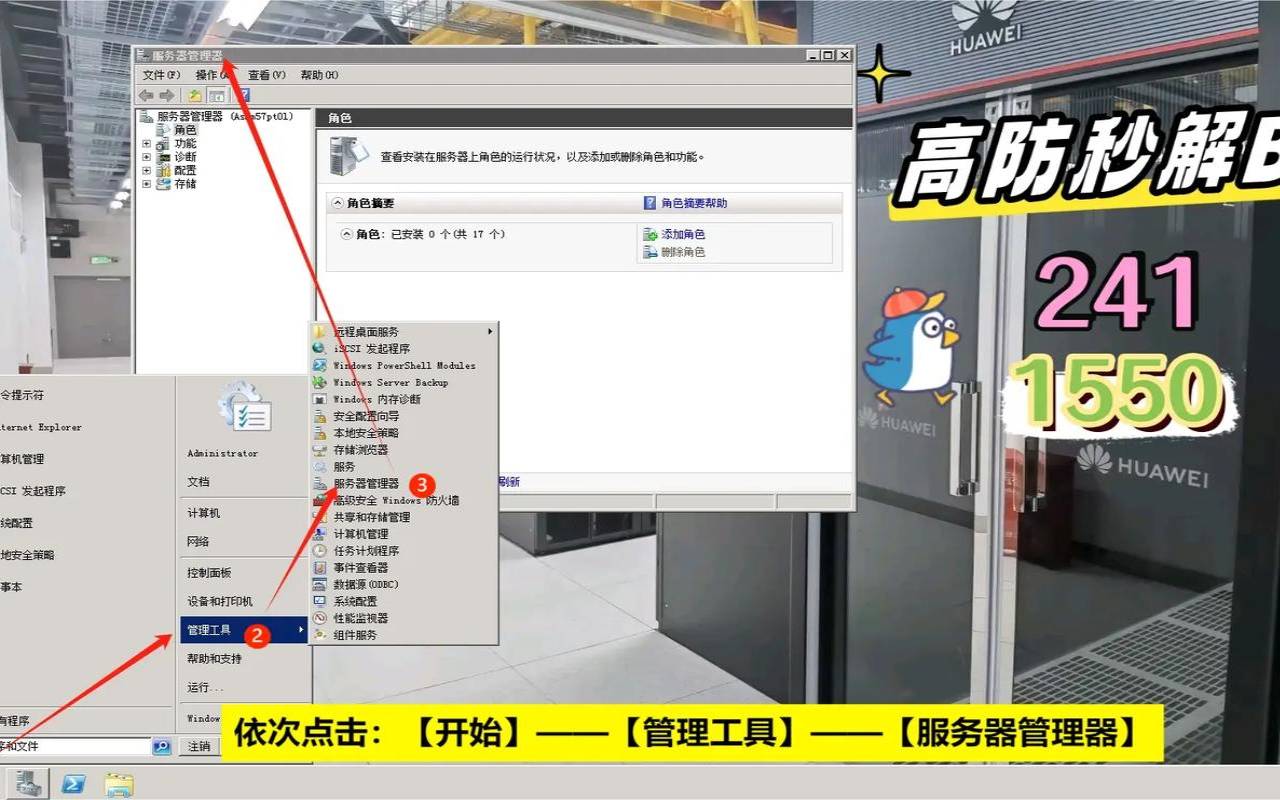
要设置DFS共享,在您的服务器中启用DFS角色。以下是要遵循的步骤-
完成上述步骤后,命名空间和复制功能将在您的服务器上可用。下一步是设置它们。
您可以使用两种方式设置DFS命名空间。一种方法是通过Windows服务器管理器。另一种是通过Windows命令行(CMD)。以下是使用服务器仪表板创建DFS命名空间的步骤。
创建命名空间后,现在按照以下步骤添加新文件夹:

完成上述所有步骤后,您的实体的DFS共享配置就完成了。在创建DFS共享和创建DFS复制的许多替代技术时,还有许多其他要点需要注意。
分布式文件系统的最佳实践:
没有正确或最佳的DFS配置。它们因组织而异。以下是您在配置DFS时采用的一些注意事项和最佳实践。
DFS服务器的模式在共享网络的工作中起着重要作用。它是物理的还是虚拟的,但如果您是中小型企业,最好选择虚拟的。并确保CPU为64位且至少有四个2.5GHz或更高的内核。我建议至少使用8GB内存和15K?rpm磁盘存储来处理复制和暂存数据。
业务中的大多数错误都是由不正确的复制计划或可伸缩性问题引起的。如果它是WAN,您可以仅在工作时间后使用全带宽安排初始复制。如果您想在工作时间进行复制,请考虑在一段时间内限制带宽。
ABE是指基于访问的枚举,它限制了文件和文件夹的可见性。具有访问权限的用户只能访问或查看文件夹。其他没有访问权限的文件夹对用户是不可见的。它可以防止敏感数据泄露。要启用ABE,请转到高级设置部分中的名称空间属性,选中ABE,然后单击确定。
只读文件夹目标允许用户打开它们并查看详细信息,但不允许他们更改数据。当用户打开只读数据时,命名空间会将他定向到文件夹的副本,并且不会影响原始文件夹。它可以防止数据被意外删除或修改。当数据丢失时,它会从只读副本中恢复。在数据更新频繁或更改保存在本地的情况下,您无法配置只读文件夹目标。
只读功能无法防止意外删除或其他攻击。最好有一个备份和恢复选项。您应该将DFS配置和共享注册表导出到外部硬盘驱动器或云。并将注册表项保存在每台服务器上的单独位置。
您应该根据您的存储要求、带宽、数据可访问性、用户群和备份策略来设计DFS拓扑。传统的DFS有mesh、hub、spoke和无拓扑等拓扑。在网状拓扑中,所有服务器都相互复制,最适合故障转移和数据冗余。但中心辐射型拓扑最适合网站安全,因为它们仅使用中心服务器复制数据。
7.所有DFS命名空间的单一命名空间
最好对所有DFS命名空间使用一个命名空间,因为这样可以很容易地跟踪和管理您的DFS环境。使用多个名称空间设置复制既费时又具有挑战性。此外,它通过提高性能来减少延迟。
8.同一域命名空间中的多个文件夹
在同一个基于域的命名空间中创建多个文件夹可以提高可用性。因为不同的服务器托管每个文件夹,所以如果一个文件夹不可用,其他文件夹仍然可以访问。客户端与附近托管命名空间副本的服务器连接,从而提高性能。它还提高了数据安全性,因为每个文件夹都有单独的安全设置。
感谢您阅读如何在Windows服务器上设置DFS共享?(最佳实践)。我们现在结束这篇文章。
仍然有许多最佳选项来配置DFS共享并提高其性能,例如设置冗余服务器、客户端上的引用更改等。但是如前所述,您只能通过试验和了解为实体定义的DFS配置错误。我希望您在您的组织中设置您的DFS共享并享受DFS提供的好处。
本文来源:国外服务器--如何在Windows服务器上设置DFS共享(服务器如何设置共享文件)
本文地址:https://www.idcbaba.com/guowai/6618.html
版权声明:本文内容由互联网用户自发贡献,该文观点仅代表作者本人。本站仅提供信息存储空间服务,不拥有所有权,不承担相关法律责任。如发现本站有涉嫌抄袭侵权/违法违规的内容, 请发送邮件至 1919100645@qq.com 举报,一经查实,本站将立刻删除。


