

Solo是一款小而美的博客系统,专为程序员设计。Solo有着非常活跃的社区,文章自动推送到社区后可以让很多人看到,产生丰富的交流互动。
虽然大鸟不是程序员,但是还是很喜欢这个博客的,不过因为是Java开发,所以安装环境折腾起来有点门槛。
老规矩还是用宝塔面板来折腾,不过还是用Docker来部署,这也是官方推荐的安装方式。官方不建议通过war发布包或者源码构建部署,因为这样的部署方式在将来有新版本发布时升级会比较麻烦。这两种方式请仅用于本地试用,线上生产环境建议通过Docker部署。大鸟还写过Solo博客的文章:
这篇文章就来分享宝塔面板下Docker安装Solo博客系统,这款小而美的博客程序。
看起来功能上还是很简单的,不过够用就好。
宝塔面板安装就不用多说了,我们开始安装docker,软件商店安装即可:
大鸟这里已经安装好了,没安装的自己安装。
宝塔面板没有自带docker-compose,所以需要自己命令环境下安装,Docker-Compose是一个部署多个容器的简单但是非常必要的工具,安装Docker-Compose之前,请先安装python-pip?不过对于宝塔面板来说python-pip早已安装好了,所以宝塔面板安装Docker-Compose只需要一个命令就足够了,安装命令:
pipinstalldocker-compose
看看安装界面,以及安装完成的截图,这些需要SSH连接服务器进行操作:
安装了docker+docker-compose,我们还需要检查下,因为这是我们docker安装solo博客很关键的地方,检查命令:
项目地址:https://github.com/liumapp/solo-in-docker
可以用命令方式下载,或者用宝塔面板自带的远程下载来搞定,把下载的文件放在[code]root[/code]目录下,大鸟这类用git下载,命令如下:
gitclonehttps://github.com/liumapp/solo-in-docker.git
3.2编辑docker-compose.yml文件
下载好之后,我们需要编辑[code]/root/solo-in-docker[/code]下的docker-compose.yml文件,完整编辑好文件如下:
-https://www.daniao.org/mysql/data:/var/lib/mysql//mysql的数据文件存放地址
-https://www.daniao.org/mysql/conf/mysqld.conf:/etc/mysql/mysql.conf.d/mysqld.cnf//mysql的配置文件存放地址
-"6603:3306"//6603代表宿主机端口,3306代编容器的端口

image:b3log/solo//直接使用最新版本的solo镜像
-"8080:8080"//如果要部署到线上的话,请改为"80:80",同时修改下面的--listen_port=80
environment://此处配置solo跟mysql的连接设置,来源为上面启动的mysql容器,如果要用自己的mysql服务,那么请将mysql的servcie去掉
JDBC_PASSWORD:"adminadmin"
JDBC_DRIVER:"com.mysql.jdbc.Driver"
JDBC_URL:"jdbc:mysql://mysql:3306/solo?useUnicode=yes&characterEncoding=UTF-8&useSSL=false&serverTimezone=UTC"//此处,因为solo跟mysql同为docker容器,所以可以直接使用容器名+容器端口来访问
command:--listen_port=8080--server_scheme=http--server_host=www.daniao.org//按照solo官方要求,在solo启动之初,配置solo的域名、端口,如果是本地测试的话,将host改为localhost即可
配置好了,docker-compose.yml文件我就可以部署了,不过还是需要把solo-in-docker这个文件名修改成solo比较好,这样简单点,修改好之后,开始部署,命令如下:
开始用docker-compose自动部署镜像的时候,大鸟这里发现了错误,如下:
错误提示:80端口已经被占用,对于宝塔面板来说这应该nginx默认监听80端口所指,问题还是好解决的,路径:[code]/www/server/panel/vhost/nginx[/code],找到[code]0.default.conf[/code]和[code]phpfpm_status.conf[/code]这两个文件修改其中的80端口即可,如图:
当然了,如果你默认用什么8383这样的端口,也无需去修改这里的文件了。这样修改好之后,我重新运行:[code]docker-composeup-d[/code],即可成功启动solo了。
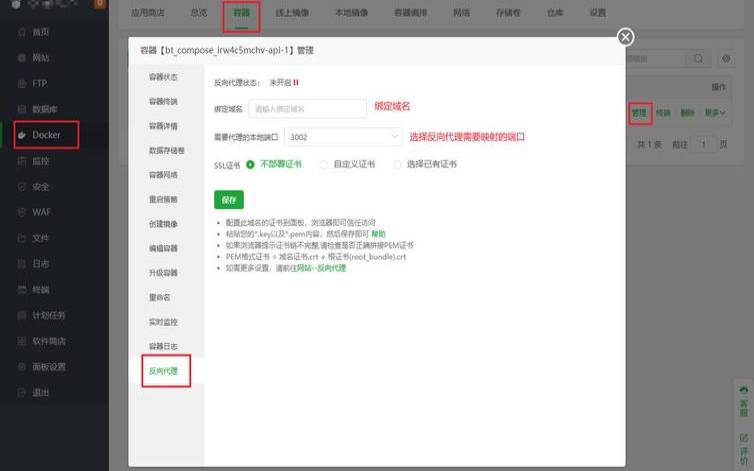
我们在docker上成功部署了solo,这样就可以通过域名打开网址了,额,域名别忘了解析哈,
管理的用户名和密码就是github的账号和密码,初始我们需要登录github,之后就可以管理后台了,
功能上来说非常简单,不过内置了19个皮肤,我们可以更换一个自己喜欢的。我们来试试发表文章:
功能上是很简单的,也很清爽,至于其他的功能喜欢折腾的自己去试试!
如果有更新,我还是需要在solo目录下运行:[code]docker-composeup-d[/code],常用的命令如下:
停止命令,可以停止网站运行。
dockerlogs-t-f--tail100solo
用宝塔面板来构建solo博客还是比较简单的,只是因为这个博客是在太小众,网上的资料基本看不懂,大鸟真的是折腾了好久,等真正吃到嘴的时候,发现味道也就如此,比如上街看到一个美女,穿着清凉性感的短装,你看见她的时候荷尔蒙飙升,非常想“马赛克”……
其实就像烤红薯,闻着香,吃到嘴里也就那样……
貌似没有说怎么安装SSL证书,下次说吧,文章已经太长了,不一定有人能看完。
本文来源:免费资源--宝塔面板使用docker
本文地址:https://www.idcbaba.com/mianfei/1074.html
版权声明:本文内容由互联网用户自发贡献,该文观点仅代表作者本人。本站仅提供信息存储空间服务,不拥有所有权,不承担相关法律责任。如发现本站有涉嫌抄袭侵权/违法违规的内容, 请发送邮件至 1919100645@qq.com 举报,一经查实,本站将立刻删除。


