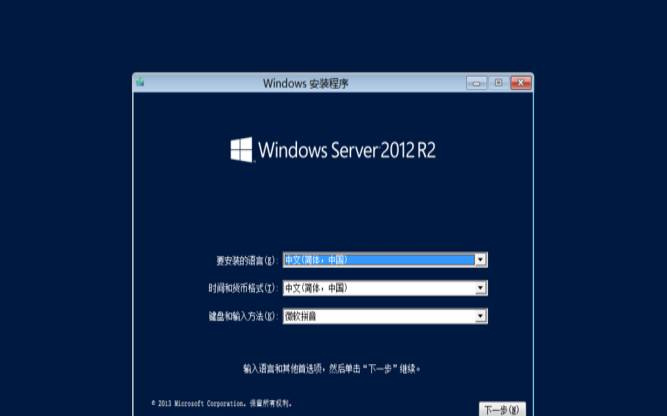


1、如何通过linux安装windows
2、如何用linux的dd命令制作windows的u盘启动盘?
3、怎么安装windows和linux双系统
4、一台电脑上怎么安装windows和linux双系统
5、dd安装windowsarm
6、parallelsdesktop怎么安装windows
如何通过linux安装windows
1、如果是要在LINUX里运WINDOWS软件、游戏之类,可以用wine;
但我得说,那是得有一定基础,如果你连SUDO命令都比较陌生,那么WINE是相当的不好用。其实就算有一定使用LINUX基础,我个人也不喜欢用它。就算只是QQ,用WINE我也觉得好麻烦。
2、个人觉得,一定要在LINUX里玩WINDOWS,不如还是装vmware;
下载完之后,右键RUN,一路next,然后装后了,就是点击VMwareWorkstation启动,装下就是在VMwareWorkstation里面装WINDOWS系统,你一定会的了。如果不会,那就再问吧。
3、如果你要安全一个全新的WINDOWS,独立于这个LINUX的,那么就简单了;
老实说,去WIN的电脑做一个启动盘,设U盘启动安装比较方便些,
如果硬要在LINUX里搞,也可以。
把u盘插到电脑,到微软下载WIN10的ISO,在Linux系统中打开终端,然后:
输入双引号内命令“sudofdisk-l”#取得U盘路径,
假设为U盘路径为sdc,win10镜像的路径为/home/mtoou/下载/win10.iso
输入双引号内命令“sudoddif=/home/mtoou/下载/win10.isoof=/dev/sdc”
建议还是别用DD命令了。。。。
如何用linux的dd命令制作windows的u盘启动盘?
linuxdd命令[用于制作U盘启动盘的神奇的命令]linuxdd命令刻录启动U盘详解dd命令做usb启动盘十分方便,只须:sudo
ddif=xxx.isoof=/dev/sdbbs=1M
用以上命令前必须卸载u盘,sdb是你的u盘,bs=1M是块的大小,后面的数值大,写的速度相对块一点,但也不是无限的,我一般选2M,注意,执行命令后很块完成,但u盘还在闪,等不闪了,安全移除。
注意:你的镜像需要支持dd命令。
dd是Linux/UNIX下的一个非常有用的命令,作用是用指定大小的块拷贝一个文件,并在拷贝的同时进行指定的转换。
1.if=文件名:输入文件名,缺省为标准输入。即指定源文件。if=inputfile
2.of=文件名:输出文件名,缺省为标准输出。即指定目的文件。of=outputfile
3.ibs=bytes:一次读入bytes个字节,即指定一个块大小为bytes个字节。
obs=bytes:一次输出bytes个字节,即指定一个块大小为bytes个字节。
bs=bytes:同时设置读入/输出的块大小为bytes个字节。
4.cbs=bytes:一次转换bytes个字节,即指定转换缓冲区大小。
5.skip=blocks:从输入文件开头跳过blocks个块后再开始复制。
6.seek=blocks:从输出文件开头跳过blocks个块后再开始复制。
注意:通常只用当输出文件是磁盘或磁带时才有效,即备份到磁盘或磁带时才有效。
7.count=blocks:仅拷贝blocks个块,块大小等于ibs指定的字节数。
8.conv=conversion:用指定的参数转换文件。
ibm:转换ascii为alternateebcdic
block:把每一行转换为长度为cbs,不足部分用空格填充
unblock:使每一行的长度都为cbs,不足部分用空格填充
lcase:把大写字符转换为小写字符
ucase:把小写字符转换为大写字符
sync:将每个输入块填充到ibs个字节,不足部分用空(NUL)字符补齐。
1.将本地的/dev/hdb整盘备份到/dev/hdd
2.将/dev/hdb全盘数据备份到指定路径的image文件
ddif=/dev/hdbof=/root/image
ddif=/root/imageof=/dev/hdb
4.备份/dev/hdb全盘数据,并利用gzip工具进行压缩,保存到指定路径
ddif=/dev/hdb|gzip/root/image.gz
5.将压缩的备份文件恢复到指定盘
gzip-dc/root/image.gz|ddof=/dev/hdb
6.备份磁盘开始的512个字节大小的MBR信息到指定文件
ddif=/dev/hdaof=/root/imagecount=1bs=512
count=1指仅拷贝一个块;bs=512指块大小为512个字节。
恢复:ddif=/root/imageof=/dev/hda
ddif=/dev/fd0of=disk.imgcount=1bs=1440k(即块大小为1.44M)
ddif=/dev/memof=/root/mem.binbs=1024(指定块大小为1k)
9.拷贝光盘内容到指定文件夹,并保存为cd.iso文件
ddif=/dev/cdrom(hdc)of=/root/cd.iso
第一步:创建一个大小为256M的文件:
ddif=/dev/zeroof=/swapfilebs=1024count=262144
第二步:把这个文件变成swap文件:
第四步:编辑/etc/fstab文件,使在每次开机时自动加载swap文件:
/swapfileswapswapdefault00
ddif=/dev/urandomof=/dev/hda1
注意:利用随机的数据填充硬盘,在某些必要的场合可以用来销毁数据。
ddif=/dev/zerobs=1024count=1000000of=/root/1Gb.file
ddif=/root/1Gb.filebs=64k|ddof=/dev/null
通过以上两个命令输出的命令执行时间,可以计算出硬盘的读、写速度。

ddif=/dev/zerobs=2048count=500000of=/root/1Gb.file
ddif=/dev/zerobs=4096count=250000of=/root/1Gb.file
ddif=/dev/zerobs=8192count=125000of=/root/1Gb.file
通过比较以上命令输出中所显示的命令执行时间,即可确定系统最佳的块大小。
当硬盘较长时间(比如1,2年)放置不使用后,磁盘上会产生magneticfluxpoint。当磁头读到这些区域时会遇到困难,并可能导致I/O错误。当这种情况影响到硬盘的第一个扇区时,可能导致硬盘报废。上边的命令有可能使这些数据起死回生。且这个过程是安全,高效的。
怎么安装windows和linux双系统
一:进行磁盘分割,大概分出有30G左右的空间出来(我分割了大概40G)
详情请在我的另一篇经验上看:
1.注意:用来装双系统是不需要用建立空白卷!!!这样在装的时候就会显示是FreeSpace!!!
2.打不开网址的话,可以在百度经验下搜索“win7旗舰版下如何分离磁盘空间与合并磁盘空间
二:制作U盘系统盘。具体如下:
1.插入U盘,打开软碟通,打开-选择下好的系统iso文件-启动-写入硬盘映像
2.然后如下图所示,“硬盘驱动器”选择你U盘所在的驱动器(比如我的是j盘),“写入方式”选择“USB-HDD+”
3.接着单击“格式化”,按默认即可(一般默认文件系统位FAT32)
4.紧跟着便捷启动,选择syslinux
Intheend它会显示你写入成功!
1.插入U盘,重启笔记本,启动时按F2(有的电脑是按F12,Del等等),进入Bios界面
2.在Boot项里选择USBHDD为首项(其实选USBCD也可以,我都试过)
1.进入“安装类型”界面,如果它显示的是:“Thecomputercurrentlyhasnodetetedoperatingsystem”的话,接着看下面2—4点内容,否则直接从第5点看起。
2.“Thecomputercurrentlyhasnodetetedoperatingsystem”说明你原来的win7系统没被检测出来,(下面第二个图)那么说明“
64位Win7还会带来另一个问题,就是GPT分区的签名,如果不做任何处理,按照1+2两点你可以登入Ubuntu的体验版,但是通过桌面安装时,会发现在分区时无法识别你的Win7分区。所以还需要打开桌面安装前,打开终端,输入一行命令:sudoddif=/dev/zeroof=/dev/sdabs=1count=8seek=512
目的是消除GPT分区表签名“——摘自《Linux公社网》
3.那么如何进入体验版,并进入终端输入命令行呢?看第4点
4.在“安装类型”界面点击退出(quit),它会自动把你带入体验版的(放心),然后用快捷键alt+F2,跳出runacommand,然后你就可以看到命令行窗口了,请输入sudoddif=/dev/zeroof=/dev/sdabs=1count=8seek=512
(下面的图,你可以看出我第一遍输入有误,再来一遍,显示成功!)
5.如果你用了第4点的步骤,关掉命令行窗口后,点击桌面的”安装ubuntu。。“,你会看到它又回到一开始的界面了,而且显示的是”检测到你已经安装了win7系统“之类的话(可能是英语哈)。。否则继续(看下面第四个图):….(补充第5个图,选择语言,选中文,在很下面的,要不懈地往下点)
四(2)进入安装界面:如上图所示,已经检测出原有win7!
1.选择第三个选项,也就是”自定义“。
2.看到没,空余空间是41940M,大概就是我们划出来的空余空间(比我划出来的40000M要大一点,正常的)
点选“空闲“的分区,选择下边的”添加“,弹出窗口如下,上边填写分区空
间大小,下边填写要挂载的分区,然后确定。”/“分区,”/home“分区都是这样子创建,而swap分区要在”用于“那里选择”交换分区。(补充:”/”是主分区,我填了30000M;”/home“相当于”我的文档“,大小自定义;/boot用于驱动,几百兆即可);交换分区也不用太大。—参考《百度文库》
4。安装启动引导器的设备,注意!!!填你挂载点位”/boot“的设备(第六个图中可以看到上面/boot的设备和下面启动引导器的设备选择一致的!!)
2.接着开始安装软件和系统了。。。我等了好几个小时(可能网速不好,不说出来吓死你了。。)
3.安装成功,重启!拔出U盘!!!(注意:不然之前设置的usb为首启动项导致重启时又要重安了!)
4.进入win7(肯定进入win7啦,然后你再用EasyBCD制作开机引导,让它出现系统选择项!)
1.出现你原来的win7系统!(熟悉的考拉出现了。。。)
3.(1)添加新条目-(2)操作系统选”linux/BSD”-(3)驱动器选:你之前/boot的那个分区,前边有linux的字样,大小符合你之前设置的(可能有点出入,会比你设置的小一点!)-(4)添加条目!
4.显示添加成功!在”查看设置“中可以看到win7下面有一个linux系统!成功了。
8重启系统,发现有两个选项!
一台电脑上怎么安装windows和linux双系统
首先安装双系统的方法有很多,可以先安装windows再安装Linux,也可以先安装Linux再安装windows。二者的区别在与windows不能识别Linux的文件系统,换句话说就是吗,先安装Linux在安装windows,windows会把Linux的引导项给删除导致只有一个引导项不能进入Linux,这个时候就需要编辑引导项,在引导项中添加Linux。常用的软件有easy
BSD,变色龙等。为了方便期间,我们尽量选择简单的方式,——先安装windows,在安装Linux。这样也符合咱们的一个习惯、实际情况。
windows的安装,windows的安装这个在这里不进行演示,不管是pe引导盘,还是原版系统还是正版系统都是非常简单的。大家目前也应该都是有这个环境的。
在磁盘中分出Linux系统的剩余空间,当前的windows操作系统一般都是把整块磁盘用完了,这个时候我们需要的就是在磁盘管理压缩一部分磁盘作为Linux系统的安装分区。这个分区在30G以上就可以了,要是没有未分配的状态。
输入压缩空间30G以上就可以——完成。
安装Linux操作系统,Linux操作系统的安装和我们单独装Linux操作系统是类似的,与虚拟机也是一样的。
准备安装盘(可以用Linux的U盘启动盘制作工具,或dd命令,或者软碟通工具制作成U盘启动盘)——
常规语言、键盘、时区、主机名、网络设置、安装源的设置—
自定义分区(一定要自定义分区,不然windows和其他分区就被干掉了)—
1、下载符合ARM架构的Windows10镜像文件。
2、下载并安装DD工具,插入可启动设备。
3、打开DD工具,选择下载好的镜像文件,然后选择目标设备,点击“开始”按钮。
4、DD工具会将镜像文件写入到U盘或SD卡中。
5、将制作好的安装盘插入到设备中,将启动顺序调整为U盘或SD卡。
6、保存设置,重启设备,并按照提示完成安装过程即可。
parallelsdesktop怎么安装windows
ParallelsDesktop14formac破解版是mac上最强大也是最好用的虚拟机软件,很多还是不知怎么安装Windows系统,甚至以为下载了parallelsdesktop14就可以直接使用Windows呢,其实关下载parallelsdesktop不够,还要下载Windows系统镜像文件才能,下面就图文教大家parallelsdesktop14如何安装win10/7/xp系统教程。
首先要先下载好软件:parallelsdesktopformac破解版
下载好windows系统:windows10系统
1、先打开下载好的parallelsdesktop14,双击“安装”进行安装,有升级,千万不能升级!
2、会加载一段时间,耐心等待。。。
3、选择安装windows,点击继续;
4、软件会自动查找你下载好的系统文件,如果没有找到,可以手动选择你下载好的系统,点击继续;
5、输入激活码,也不可以不输入,等安装完成后,下载激活工具激活是一样的;(本站提供的镜像文件都附有win系统激活工具,可以前往下载使用。)
6、选择自己虚拟机的使用需求,点击继续;
接下来就是系统自己安装的过程了,跟win电脑上一样,等安装好之后进入系统就可以使用了,本站提供的镜像文件都附有win系统激活工具,可以前往下载使用。
到这里parallelsdesktop14安装win10、win7、winxp系统教程就结束了,还有问题欢迎联系我们~~
【dd安装windows】的内容来源于互联网,如引用不当,请联系我们修改。

本文来源:免费资源--dd安装windows(windows安装dlib)
本文地址:https://www.idcbaba.com/mianfei/1098.html
版权声明:本文内容由互联网用户自发贡献,该文观点仅代表作者本人。本站仅提供信息存储空间服务,不拥有所有权,不承担相关法律责任。如发现本站有涉嫌抄袭侵权/违法违规的内容, 请发送邮件至 1919100645@qq.com 举报,一经查实,本站将立刻删除。


