

一直想在电脑上找个干净清爽可以阅读PDF及TXT这些小说或者文件,满百度或者满谷歌的搜索,无意中发现百度阅读器,看看样子还行,不丑。就下载下来试试看
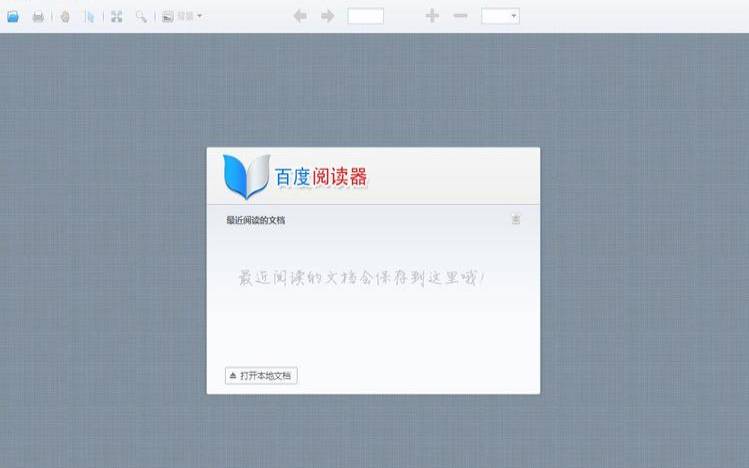
安装好之后第一次打开的界面就是这样,清爽简洁吧。
点击打开本地文档,我平时喜欢看一些小说,比如说唐砖这书就挺喜欢看的,我把唐砖txt文件下载到电脑硬盘,然后用百度阅读器打开,界面是这样的。
可以双页阅读也可以单页,我个人比较喜欢单页阅读,因为字体比较大,看的不累,阅读背景色也可以自己设置,我自己设置成了护眼的淡绿色,怎么样很不错吧。
介绍下书签功能,这个一定要,不然书看的乱七八糟,可就惨了!点击图片所标示的小图标,会出现一个想绿色十字架一样的图标,点击一下会自动把你看到的地方加入书签,然后空白地方随便点击一下,就会自动保存啦。是不是很方便。
书签多了,可以自己删除,上图有也有,点击那个垃圾桶一样的按钮就可以了。
功能有很多,还需要大家自己去摸索,下面在介绍下很有用的功能就是关闭阅读器,是直接关闭还是最小化到系统栏,我个人喜好最小化到系统栏!给出详细的设置,大家可以对照看一下!
(3)页码跳转:显示当前的页码和总页码,输入页码可跳转至对应的页。
(4)放大:点击可放大视图。
(5)缩小:点击可缩小视图。
(6)比例跳转:可直接选择缩放到合适的比例。选择列表中的“页面自适应”,则页面视图自动适应完整页面。选择列表中的“宽度自适应”,则页面视图自动适应宽度。选择列表中的“实际大小”,则页面视图自动显示1:1比例。
(8)打印:打印当前阅读的文档。
(9)手形拖动:鼠标形态为抓手,点击左键可自由拖动文档视图。
(10)文本选择:可复制文档中选中的文本。
(12)查找:在当前文档内查找文字。在查找框中输入查找关键字、回车后点击右向箭头开始查找,得到相应的查找结果,继续回车或点击右向箭头得到下一个查找结果。点击上一个按钮,得到上一个查找结果。查找方式为循环查找。
(14)阅读模式:阅读txt格式的文档,可以切换单页模式和翻书模式。翻书模式是一种界面视图模拟真实书页的双页阅读模式。
(15)阅读背景:可定义5种阅读背景,经典、书香、护眼、夜间和羊皮纸。
阅读PDF格式文档时,展开左侧导航缩略图选项可显示文档缩略图。
阅读文档时,展开左侧导航的目录选项可显示文档目录。TXT格式文档的目录为百度阅读器自动提取,方便用户快速查阅内容。
阅读文档时,展开左侧导航的书签选项可显示文档书签。
用户点击添加书签按钮,将当前页加入书签,可编辑书签名称。
用户单击重命名按钮,可重命名选中的书签。
选中书签,点击删除按钮,可删除选中的书签。
关闭设置:可以设置关闭时,直接关闭或主面板最小化到托盘
最小化设置:可以设置最小化主面板到任务栏或最小化到托盘
菜单栏:可以设置主面板上是否显示菜单栏
手动输入或通过鼠标按键方式输入需要设定的快捷键或组合,可更改快捷键。
设置阅读器关联的文档类型,可选项包括PDF、TXT。
设置关联后,该类型文档默认用阅读器打开。
自动更新:可选择自动升级到最新版本或关闭自动更新。
手动更新:点击在线升级按钮,将检查软件的可用更新。

最后来看看百度阅读器的资源占用情况,cpu占用基本忽略,内存占用中等和小红伞的cpu占用差不多。这大内存时代,这基本也可以忽略不计。
好了,这款阅读器就介绍这么多,大家感兴趣的可以看看,给出下载地址,需要的可以自行去下载
百度轻巧阅读器下载
本文来源:免费资源--百度阅读器的使用体验教程(百度阅读器怎么样)
本文地址:https://www.idcbaba.com/mianfei/1150.html
版权声明:本文内容由互联网用户自发贡献,该文观点仅代表作者本人。本站仅提供信息存储空间服务,不拥有所有权,不承担相关法律责任。如发现本站有涉嫌抄袭侵权/违法违规的内容, 请发送邮件至 1919100645@qq.com 举报,一经查实,本站将立刻删除。
标签:


