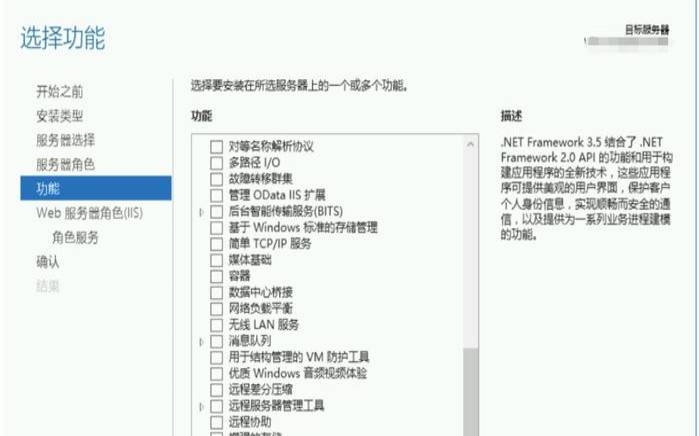


在企业级应用中,批量任务调度是非常常见的需求。比如定时备份、定时清理日志文件、批量转码等等。Windows Server作为一款具有强大批处理脚本语言的操作系统,提供了多种方法来实现高效的批量任务调度。
本篇文章将向读者介绍如何通过Windows Server实现高效的批量任务调度。首先,我们需要了解Windows Server任务计划程序。
Windows Server任务计划程序
Windows Server任务计划程序是一款内置于操作系统中的任务调度器,能够帮助我们在预定的时间、日期或按照特定计划,运行各种任务。它支持在本地或远程计算机上运行任务,而无需人工干预。
任务计划程序使得我们能够自动运行批处理脚本、PowerShell脚本、以及其他可执行文件。除此之外,还可以调用Windows Server自带的应用程序,如数据备份、清理磁盘、执行系统检查等。
在任务计划程序中,我们可以创建、编辑、删除和禁用任务,也可以查看任务的运行状态、运行历史和结果。每一个任务都有其自己的配置选项,包括触发器、操作、条件和设置等。
创建任务计划程序
在创建任务计划程序之前,我们需要确定任务的目的、触发条件、操作和设置。以下是创建任务计划程序的步骤:
1. 打开任务计划程序,选中“创建任务”。
2. 在“常规”选项卡中,输入任务名称、描述和安全选项。可以选择使用哪个用户帐户来运行任务,以及是否只有在用户登录时才运行任务。
3. 在“触发器”选项卡中,设置触发任务的条件。可以选择基于时间、事件、用户登录、计算机启动等等。

5. 在“条件”选项卡中,设置特定条件下任务的行为。例如,如果任务运行时间超过某个值,或者如果在任务运行时连接了电源,任务将如何响应。
6. 在“设置”选项卡中,设置任务的其他选项,如任务的优先级和最长运行时间。
7. 单击“确定”保存任务计划程序。
自定义任务计划程序
为了更好的满足特定的需求,任务计划程序可以结合不同的工具、脚本和程序来实现自定义任务计划程序。
例如,通过使用Windows PowerShell脚本,我们可以实现更为灵活的任务计划程序。以下是创建任务计划程序的步骤:
1. 创建一个名为“myscript.ps1”的PowerShell脚本文件。
2. 打开任务计划程序,选中“创建任务”。
3. 在“常规”选项卡中,输入任务名称、描述、安全选项和用户帐户。选择“运行最高权限”以确保PowerShell脚本拥有管理员权限。
4. 在“触发器”选项卡中,设置触发任务的条件。
5. 在“操作”选项卡中,设置操作类型为“程序”,并输入PowerShell解释器的路径和脚本文件的路径。
6. 单击“确定”保存任务计划程序。
总结
通过Windows Server任务计划程序,我们可以轻松实现高效的批量任务调度。在创建任务计划程序时,我们需要考虑任务的目的、触发条件、操作和设置等因素。如果需要自定义任务计划程序,可以使用PowerShell脚本等工具。通过有效的任务计划程序,我们可以在企业级应用中实现自动化运维,提高工作效率,减少人工干预。


本文来源:免费资源--WindowsServer怎么实现高效的批量任务调度(windowsserver批量添加用户)
本文地址:https://www.idcbaba.com/mianfei/1581.html
版权声明:本文内容由互联网用户自发贡献,该文观点仅代表作者本人。本站仅提供信息存储空间服务,不拥有所有权,不承担相关法律责任。如发现本站有涉嫌抄袭侵权/违法违规的内容, 请发送邮件至 1919100645@qq.com 举报,一经查实,本站将立刻删除。