

anproxy是一个将局域网个人电脑、服务器代理到公网的内网穿透工具,支持tcp流量转发,可支持任何tcp上层协议(访问内网网站、本地支付接口调试、ssh访问、远程桌面...)。
目前市面上提供类似服务的有花生壳、TeamView、GoToMyCloud等等,但要使用第三方的公网服务器就必须为第三方付费,并且这些服务都有各种各样的限制,此外,由于数据包会流经第三方,因此对数据安全也是一大隐患。这篇文章就来介绍下如何利用宝塔面板来安装搭建lanproxy。
测试环境还是基于宝塔面板7.0.3、因为lanproxy是基于java开发,所以还需要安装Java项目管理器。
lanproxy环境:
具体下载:
下载地址:https://seafile.cdjxt.net/d/2e81550ebdbd416c933f/
大鸟使用的是LinuxCentOS服务端和windows客户端,LinuxCentOS服务端就是安装这个内网穿透服务的服务器。windows客户端就是你要穿透的电脑,比如说家里的电脑,公司的电脑。具体的下载
因为程序是基于Java开发,所以我们需要配置好环境,宝塔面板→‘软件商店’→‘Java项目管理器’→‘Tomcat版本’→‘Tomcat8’:
将下载到本地压后,找到下的,使用编辑器打开修改配置
#这个端口是指客户端连接时对应的端口
server.ssl.jksPath=test.jks
server.ssl.keyStorePassword=123456
server.ssl.keyManagerPassword=123456
server.ssl.needsClientAuth=false

#服务端ip地址一般不用修改默认就好
config.server.bind=0.0.0.0
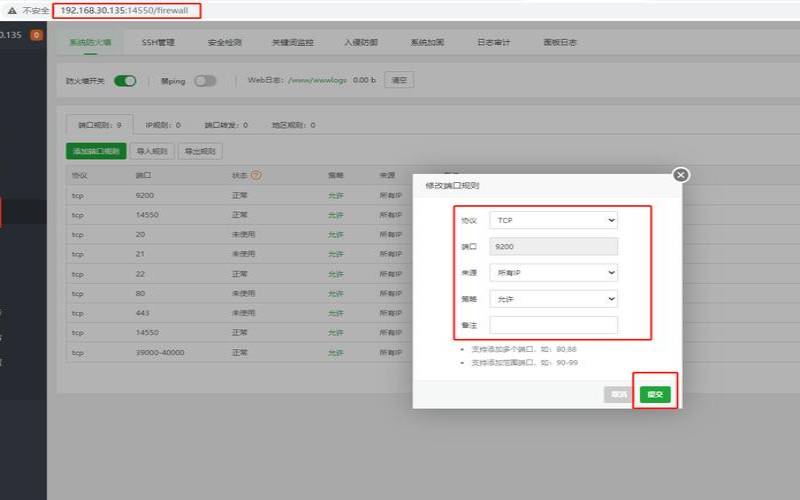
#后台控制面板端口(安全组放行端口)
config.admin.username=admin
config.admin.password=admin
修改之后把解压的程序上传到你的服务器上目录把程序和子目录都给权限。
进入命令模式,然后运行运行bin目录下的startup.sh,具体命令如下:此处为隐藏的内容发表评论并刷新,方可查看发表评论
如上,命令已经运行成功。浏览器输入:?即可以打开访问。
进入lanproxy后台,默认的用户名和密码都是admin,
客户端配置:
登录后台添加你的客户端:如图,客户端密钥点击随机生成即可。
客户端添加配置:
上面的客户端添加了一个‘公司’,在配置管理中就会出现这个‘公司’客户端,我们还需要对其进行设置。
设置好截图:
这里举个例子:比如我想用电脑访问电脑的文件。
在电脑上解压刚才下载的客户端文件,解压后会看到有一个文件。打开cmd进入你解压的目录执行如下命令:
client_windows_amd64.exe-s10.43.13.60-p4900-k510e43213a344e3c8ea99aaaf10bb81c
如上图,代表映射成功。然后去我们的控制台看一下我们刚才添加的客户端,已经显示在线了。
设置成功之后,我们就可以直接使用电脑访问就可以访问电脑了。
本文来源:vps主机--宝塔面板部署内网穿透
本文地址:https://www.idcbaba.com/vps/3226.html
版权声明:本文内容由互联网用户自发贡献,该文观点仅代表作者本人。本站仅提供信息存储空间服务,不拥有所有权,不承担相关法律责任。如发现本站有涉嫌抄袭侵权/违法违规的内容, 请发送邮件至 1919100645@qq.com 举报,一经查实,本站将立刻删除。


