

有是安装网盘的教程,额,确实有点烦躁了,大鸟是想做个专题,所以最近也是在搜罗这方面的教程,前面大鸟已经说了pydio、h5ai、filerun这些优秀的私有云存储网盘搭建教程。
今天大鸟说说如何用宝塔面板搭建NextCloud,为什么选用宝塔面板,因为宝塔面板搭建更省力一点。如果需要配置什么扩展,可以去php管理里面点击安装即可,所以大鸟也是一直用宝塔面板来安装这些程序。
NextCloud由原ownCloud联合创始人FrankKarlitschek创建的,继承原ownCloud的核心技术又有不少的创新。在功能上NextCloud和ownCloud差不多,甚至还要丰富一些,在用户使用体验方面,NextCloud安装与使用都非常地顺手,最重要的是NextCloud完全开源免费。
早就听说过NextCloud的大名了,这篇文章就跟随大鸟手动搭建NextCloud吧!!!
我们需要准备一台vps,安装最新版的宝塔面板,额,这里略过,说很多了。新建网站,新建数据库。别忘了,不然不好安装。
利用宝塔面板的远程下载把程序包下载到网站根目录。解压,访问域名直接就会进入安装页面,填写你的管理员账号与密码,然后在下方设置好文件存储路径,最好与程序不要在同一个目录下。同时填入SQL数据库信息,完成安装。
完成后,你就可以登录到NextCloud后台,这就是NextCloud的用户管理界面。

这里也简单提一下,毕竟Nextcloud使用广泛网上的教程还是有很多的。支持新建文件夹以及新建文本文件,
Nextcloud上传的视频支持在线播放。图片可以像幻灯片一样浏览,同时支持给分享的文档、图片等设置有效期、密码保护等,有点类似于百度网盘了。额,昨天分享的pydio同样也可以!!
大鸟这里说下配置邮件服务器,通过邮件分享:在Nextcloud的管理页面,找到“其他设置”,然后选择发信方式为SMTP,填写你的SMTP信息,大鸟这里是用的163邮箱:
这我们配置好之后,可以测试,一般都是没问题的,然后我们可以选择文件共享,输入邮件地址分享:
大鸟这里输入了admin@daniao.org这个邮箱,我们打开邮箱可以看到已经发送了邮件给我。
这样我们通过邮件分享了这个图片。在Nextcloud的个人中心页面,可以修改个人信息、应用密码、同步客户端等。这里自己安装去折腾吧。
Nextcloud提供了免费的同步客户端供大家下载使用,支持PC和手机。
下载地址:https://nextcloud.com/install/#install-clients
这一点和wordpress很相似了,Nextcloud官方提供了非常多的应用:Office文档、图片相册、日历联系人、两步验证、文件管理、RSS阅读等丰富的应用。这些应用你可以手动下载安装,也可以直接在Nextcloud后台一键激活。
Nextcloud如果用来存储一些私人的照片或者文件的话,最让人担心的恐怕是安全问题了。目前来看,Nextcloud本身的安全措施已经做得非常到位,例如账号两步验证、程序与存储文件分开、服务器端加密等。
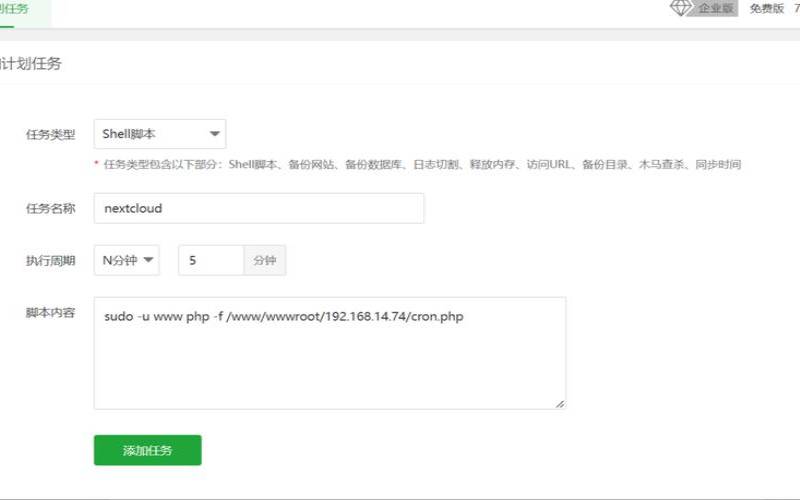
可恨的是对于Nextcloud安全及设置警告大鸟在这篇文章里是没法说了,如果说了篇幅太长,基本是没法看了。等下一篇文章大鸟说说宝塔面板部署NextCloud逐一解决后台安全及设置警告!
本文来源:vps主机--宝塔面板搭建nextcloud
本文地址:https://www.idcbaba.com/vps/3381.html
版权声明:本文内容由互联网用户自发贡献,该文观点仅代表作者本人。本站仅提供信息存储空间服务,不拥有所有权,不承担相关法律责任。如发现本站有涉嫌抄袭侵权/违法违规的内容, 请发送邮件至 1919100645@qq.com 举报,一经查实,本站将立刻删除。


