

FileBrowser是一个基于GO语言的轻量级文件管理系统,当然你也可以称他为网盘程序,可以管理文件、分享文件,在线播放.mp4视频、在线PDF、图片、上传下载、打包下载等功能。
类似的文件管理系统有很多,大鸟之前的文章,额,真的是写了很多,感兴趣的可以了解下,总有一款适合你。
今天这篇文章分享下如何利用docker来安装FileBrowser,用docker安装就是简单一点,一条命令就搞定了。filebrowser还是基于宝塔面板来搭建,测试环境是最新的宝塔面板6.9.8。
github:https://github.com/filebrowser/filebrowser
文档:https://filebrowser.xyz/

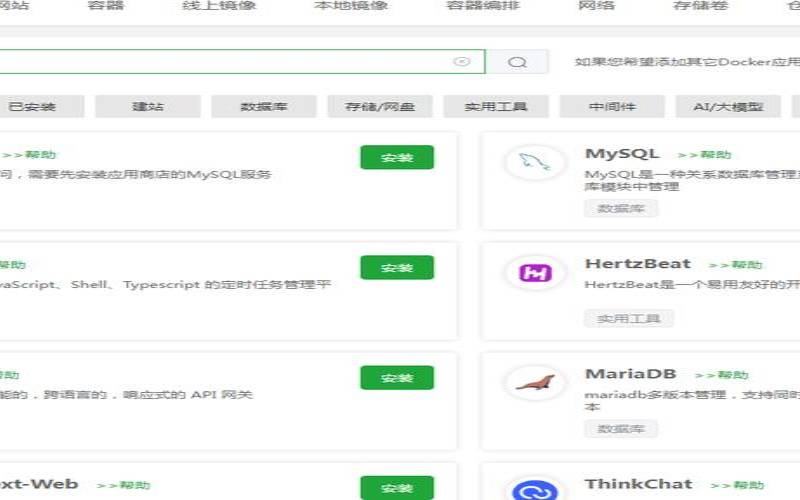
因为用Docker方式来安装,所以安装起来也异常的简单,但是首页你需要在宝塔面板中:安装好Docker管理器。
2.1》下载filebrowser镜像
dockerpullfilebrowser/filebrowser
2.2》创建filebrowser挂载所需要的目录
2.3》运行Dockerrun
此处为隐藏的内容发表评论并刷新,方可查看发表评论
里面默认端口是82,所以如果你要修改端口可修改成其他的,大鸟这里就是82默认端口。运行之后,就可以通过浏览器访问访问形式【服务器ip:82】。在docker管理器中也可以看到容器正常运行。
浏览器通过【服务器ip:82】访问filebrowser默认的用户名和密码都是[code]admin[/code]
因为是用ip+端口号的形式访问,这样未免没有格调,所以需要用宝塔面板的反代来设置一个域名,我们需要绑定一个域名之后新建网站,然后点击设置找到方向代理,
这样保存之后,就可以用域名访问了,
如果需要添加ssl,我们需要停止饭袋,然后申请ssl证书,之后再开启饭袋。
filebrowser大鸟使用了一圈,体验还是不错的,其实这货就是个文件管理器,但是你也可以当成网盘使用。如果你想搭建一个文件管理系统或者说个人网盘的话完全可以倒腾下filebrowser。
本文来源:vps主机--宝塔面板docker(docker安装宝塔面板)
本文地址:https://www.idcbaba.com/vps/3450.html
版权声明:本文内容由互联网用户自发贡献,该文观点仅代表作者本人。本站仅提供信息存储空间服务,不拥有所有权,不承担相关法律责任。如发现本站有涉嫌抄袭侵权/违法违规的内容, 请发送邮件至 1919100645@qq.com 举报,一经查实,本站将立刻删除。


