

VultrVPS目前拥有欧洲、北美洲、亚洲、大洋洲15个机房供大家选择,其中亚洲机房有日本和新加坡,国内朋友购买推荐选择日本机房及美国洛杉矶机房。VultrVPS采用按小时收费的模式,不用了可以直接删除已购买的VPS就会停止扣费。VultrVPS采用KVM虚拟技术架构,价格比较实惠,1核768M内存1000G月流量配置的VPS月付5美元(相当于35元左右每月),按小时的话0.007美元/小时(相当于人民币5分/小时)。在VultrVPS账号注册教程及最新奖励20美元优惠码文章中介绍了如何注册Vultr账号及获取充值奖励,下面介绍如何购买、管理VultrVPS。
2017.8.31更新:
目前Vultr已经全面支持支付宝付款,详情请查看Vultr日本/洛杉矶/1核1G/25GSSD/1T/支付宝充值/5刀/月[推荐]。
其他相关VultrVPS的教程:
VultrVPS账号注册教程及最新奖励20美元优惠码 Vultr日本机房1核768M内存VPS性能测试 提示:官网是英文页面的,如果不懂英文,建议使用谷歌浏览器能同步翻译页面。点击下载【谷歌浏览器最新绿色便携版】
2、点击“+”后进入到VPS配置选择页面,首选我们根据自己需要选择机房。如果是面向国内用户的建议选择日本东京及美国洛杉矶机房。
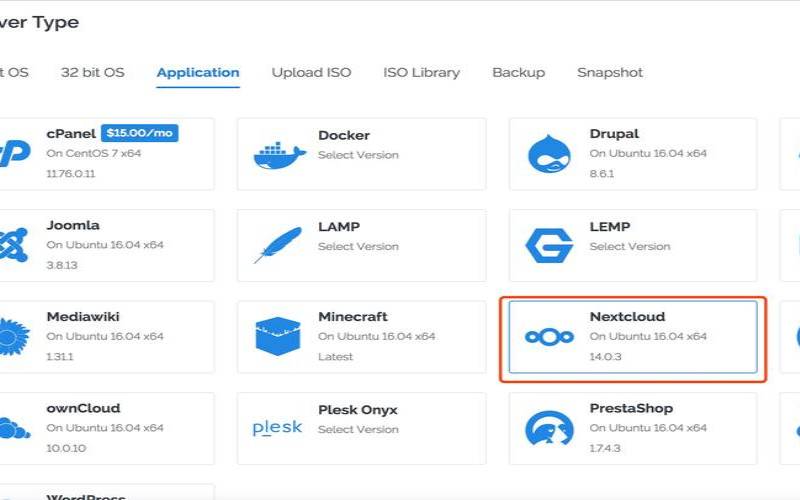
3、选择好机房后,接下来根据自己需要选择系统版本。如果对于系统不太了解,可以查看:如何选择linux常用系统版本CentOS、Ubuntu、Debian。
4、选择VPS配置,最低1核768M内存起。
5、最后填写主机名称,点击“DeployNow”购买。
6、购买成功后,你的邮箱会收到VPS开通的邮件。然后回到“Servers”页面,可以查看到已经购买的VPS,点击进入到VPS管理页面。
7、我们在这里可以查看到VPS外网IP、root账号及密码、月流量使用情况。以及VPS关机、重启、系统重装、删除。关于如何修改自定义root密码请查看:高品质美国CN2KiwiVM面板使用教程及如何自定义ROOT密码。
1、可以在VPS列表页面点击“…”按钮选择“ServerReinstall”重装系统。
也可进入VPS管理页面点击右上角重装按钮进行重装。
2、选择重装之后需要输入&8221;确认重装。重装的系统版本是你创建VPS是选择的版本。
3、如果要更换系统版本,请点击“Settings”,然后再点击“Change?OS”,选择要更换的系统版本,点击“Change?OS”按钮安装。
1、VultrVPS采用按小时收费的方式,我们不需要使用VPS的时候可以选择删除,以免扣费。可以在VPS列表页面点击“…”按钮选择“ServerDestroy”删除VPS。
也可进入VPS管理页面点击右上角删除按钮进行删除。
2、选择删除之后需要输入&8221;确认即可删除完成。
本文来源:vps主机--VultrVPS购买、系统重装、删除详细教程(vultr删除服务器)
本文地址:https://www.idcbaba.com/vps/3622.html
版权声明:本文内容由互联网用户自发贡献,该文观点仅代表作者本人。本站仅提供信息存储空间服务,不拥有所有权,不承担相关法律责任。如发现本站有涉嫌抄袭侵权/违法违规的内容, 请发送邮件至 1919100645@qq.com 举报,一经查实,本站将立刻删除。
标签:



