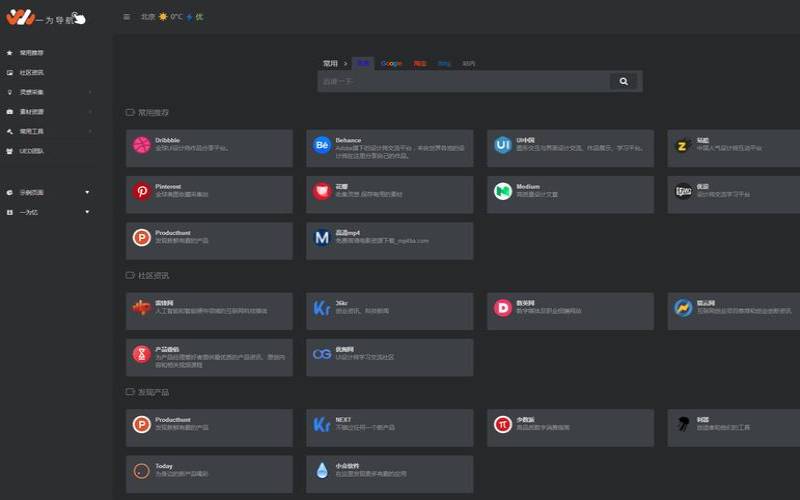


大鸟在之前的文章里面介绍过如何安装WebStack-Laravel导航网站:『宝塔面板安装WebStack-Laravel–一个开源的网址导航网站项目』。
这个教程安装有点繁琐,小白上手很困难。大鸟看到github有大佬分享了一款WordPress版WebStack导航主题。安装使用比较简单,所以就在这篇文章分享一下。
还是老规矩,用宝塔面板的一键安装来部署wordpress,然后安装主题,详细教程,如下:
github:https://github.com/owen0o0/WebStack
demo:https://nav.iowen.cn
主题下载:https://github.com/owen0o0/WebStack/archive/1.1125.zip
fontawesome图标库:http://www.fontawesome.com.cn/faicons/
软件商店→一键部署→WordPress。这样来安装wordpress是速度最快也是最方便的。
点击一键部署,在域名中输入解析好的域名,其他都可以默认:
提交之后,如图,点击连接就可以部署wordpress了。
剩下就和普通的安装没什么区别了,不在赘述。
启用webstack后的主题效果如下:
目前是空的,因为什么都没有添加。

切换到前台就可以看到效果了,
添加好分类之后,就可以试着添加一个网址了,我们的点击添加网址,
添加之后,切换到前台可以看到效果,
其他添加以此类推,不在赘述。
导航菜单栏下方可以添加自定义菜单,在后台的外观-->菜单里设置,在菜单的css类添加图标(参考下图),图标样式请参考fontawesome
主题的功能还是很丰富的,作者还贴心的集成了一个seo功能,对于想做seo的站长来说还是很方便的。
最后说这个伪静态吧,宝塔面板设置伪静态还是很简单的,
保存之后,就设置好了,wordpress的伪静态。
删除右上角的forkmeongithub,如何删除呢?此处为隐藏的内容发表评论并刷新,方可查看发表评论
WebStack导航主题看来真的很受欢迎啊,大鸟之前看到有基于Typecho的WebStack导航主题,现在又出来一个wordpress版本的导航主题。
WordPress版本的设置起来方便一点,而且插件众多,优化加速也很方便,如果有喜欢做导航站点的同学可以折腾试试。
最后也感谢作者提供了这么好用的免费的主题……
本文来源:vps主机--wordpresswebstack
本文地址:https://www.idcbaba.com/vps/3831.html
版权声明:本文内容由互联网用户自发贡献,该文观点仅代表作者本人。本站仅提供信息存储空间服务,不拥有所有权,不承担相关法律责任。如发现本站有涉嫌抄袭侵权/违法违规的内容, 请发送邮件至 1919100645@qq.com 举报,一经查实,本站将立刻删除。


