

首先要找到自己下载好的安装包,并且保持网络畅通。
双击setup.exe。稍微等待大概一分钟时间,会出现提示(在安装过程中,会多次出现如下提示,只需要耐心等待就好了。我之后就不一一例出来了)。
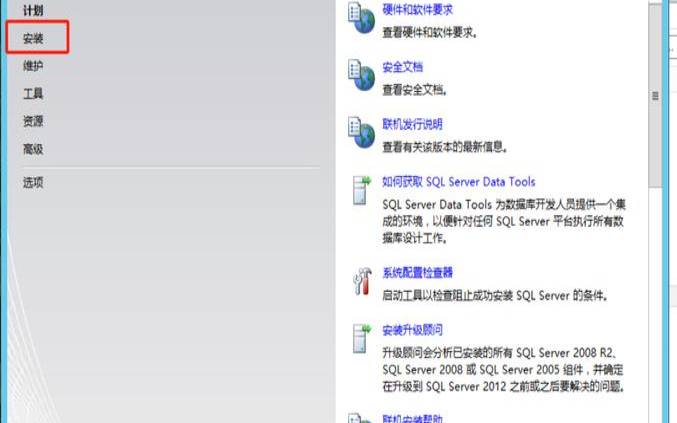
在我们安装SQLServer之前需要先检查下电脑配置。请点击“系统配置检查器”进行检查。
出现“已通过”的提示则可以进行安装。点击确定进行安装(这里有的人的电脑在“重新启动计算机”会显示不通过。方法如下:百度搜索“安装SQLserver重启电脑失败”)。
点击"确定"之后需要找到安装界面,点击“安装”进行下一步。
选择你想要安装的,一般都是安装全新SQLServer独立安装。(第一个)
等待电脑反应一会就好了,大概一分钟时间,主要取决于电脑配置。出现“已通过”为全部通过。就可以进行下一步,点击“确定”。
输入产品秘钥。(这里的秘钥仅供参考)。
接受许可条款,然后点击“下一步”。
点击“下一步”。
警告可以忽略,点击“下一步”。
选择第一个点击下一步。

显示全部通过,就可以进行下一步。
点击“下一步”。
点击“下一步”。
点击“下一步”。
这里选择混合模式进行登录,并添加当前用户。然后点击“下一步”。
添加当前用户,点击“下一步”。
点击“下一步”。
添加当前用户,点击“下一步”。
点击“下一步”。
点击“下一步”。
点击“下一步”。
点击“安装”。
这个安装过程比较慢。大概半个小时或者更久。请耐心等待哦。
出现如下图提示则安装成功。
本文来源:vps主机--微软sql2012数据库安装教程(sql2012安装教程完整版)
本文地址:https://www.idcbaba.com/vps/3986.html
版权声明:本文内容由互联网用户自发贡献,该文观点仅代表作者本人。本站仅提供信息存储空间服务,不拥有所有权,不承担相关法律责任。如发现本站有涉嫌抄袭侵权/违法违规的内容, 请发送邮件至 1919100645@qq.com 举报,一经查实,本站将立刻删除。


