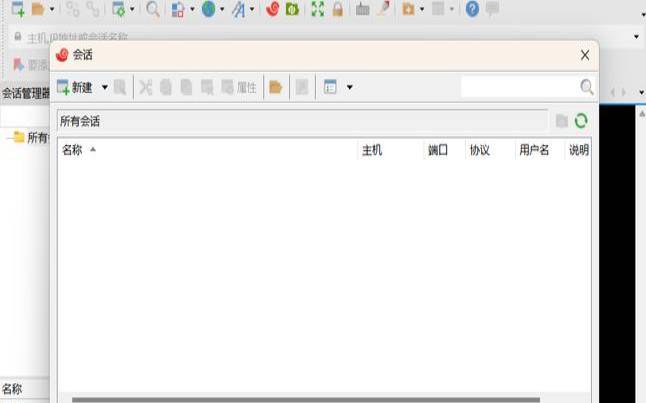


还记得去年的差不多这个时候Xshell被爆出有后门,当时真的是让大鸟惊讶的下巴都掉了下来,大鸟那个时候就爱上了linode自带的shell工具,但是出了linode其他的比如说搬瓦工、vultr虽然自带但是你没办法复制黏贴,所以还是需要ssh工具的!但是不管如何,Xshell都是一款windows下一款非常好用的SSH客户端。(知名终端模拟软件XSHELL多版本存在后门,或上传用户服务器账号密码!)
很多人觉得Xshell是收费软件,其实不然,Xshell针对家庭和学校用户提供有免费版本。免费版本在多数情况下足够使用,所以不建议下载网络上所谓破解版,直接用官方正版就好了。如今Xshell6正式发布,大鸟就下载体验一下,顺带可以看看我们如何使用它的面板版本。
第一:官方下载
地址:https://www.netsarang.com/zh/free-for-home-school/
Xshell官方给出了众多版本的介绍,下载,以及购买链接。
选择点击Xshell6后边的“DownloadTrial”链接,进入下载地址。
这里依次填写授权,姓名,邮箱即可。官方会将下载地址直接发入邮件。
这里注意,Licensetype一定要选择最后一项“Homeandschooluse”,这样才能免费使用。
这里填写好之后我们提交,然后可以看到Xshell6下载说明已通过电子邮件发送,
这时候我们要查收邮件,并点击邮件中的地址进行下载,如果是163的邮箱,可以到垃圾邮件里面就能看到邮件了。

如果用chrome直接下载会让你慢到怀疑人生,果断用迅雷或者是Idm。如果不是从官方下载的,安装过程中可能仍会要求选择“Licensetype”,跟之前一样,选择“Homeandschooluse”可免费使用。
安装使用很简单,大鸟这里就不多说了。
第三:设置用户文件夹
如果在多台电脑上安装使用Xshell,那么每台电脑上重复输入服务器地址/密码是不是太蠢了。
菜单进入“工具”-“选项”-“常规”找到会话文件夹。设置成自己的目录,这里建议设置成云盘的同步目录,比如我设置了win7自带oneDrive的同步目录,这样到另一台电脑上安装Xshell时再次选择相同的目录,配置就全部带过来了。
第四:其他技巧
第五:免费版的限制
既然说到是免费版,肯定和付费版是有些区别的。每个窗口限制最多打开4个标签,再次新建标签时,会打开新的窗口。Xshell使用起来非常方便,大鸟还是强力推荐的。唯一注意的是一定要去官方下载,别下载什么破解版,绿色版的,谁知道是什么jb毛。
本文来源:vps主机--xshell6破解版安装教程
本文地址:https://www.idcbaba.com/vps/4230.html
版权声明:本文内容由互联网用户自发贡献,该文观点仅代表作者本人。本站仅提供信息存储空间服务,不拥有所有权,不承担相关法律责任。如发现本站有涉嫌抄袭侵权/违法违规的内容, 请发送邮件至 1919100645@qq.com 举报,一经查实,本站将立刻删除。


