

昨天说了用宝塔面板的JAVA项目管理器来安装项目,不过鉴于宝塔的JAVA项目管理器会各种灵异,所以大鸟今天说下,如何在本地配置JAVA环境,之后安装想要配置的项目。
在官网下载jdk需要先注册,所以小伙伴们不注册下载不了,真是坑的很。好在注册也不繁琐,也不需要手机验证,邮箱验证是一定的,所以邮箱不能瞎填写。可以看看之前的宝塔面板搭建的文章:
大鸟自己的电脑是windows10家庭版本,所以我们用windows10家庭版本来安装JDK,安装之前需要先下载。
地址:http://www.oracle.com/technetwork/java/javase/downloads/jdk8-downloads-2133151.html
如果是64位就选择64版本的,注意下载之前,需要接受协议,图上蓝色部分。不过很坑的是,你需要先注册才能下载到jdk版本。所以小伙伴们,先注册去吧。

D:\Java\jdk1.8.0_221
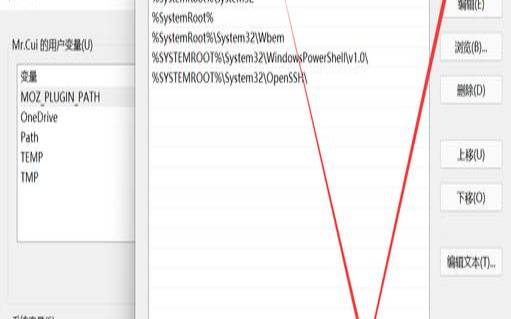
安装就不多说了,这个很简单,下面是安装好之后的设置,设置系统的环境变量。我的电脑点右键,然后选择高级系统设置:
在打开的环境变量对话框后,单击【系统变量】下的【新建】按钮;然后输入JAVA_HOME和JRE_HOME对应的变量值。具体对应的设置,这里是大鸟自己的路径,具体根据自己的路径修改。
JAVA_HOMED:\Java\jdk1.8.0_221
JRE_HOMED:\Java\jdk1.8.0_221\jre
项目地址:https://github.com/dengyuhan/magnetW
在版本里面选择windows版本下载,就可以了,之后解压,解压好之后,点击启动,
*如果打开失败,可以尝试安装服务,这样我们就可以在本地访问了,然后访问http://localhost/。
在本地安装更简单,宝塔面板来配置这个玩意,实在是有点繁琐,所以你不会用宝塔,就可以在本来配置,很好搞定。
本文地址:https://www.idcbaba.com/vps/4242.html
版权声明:本文内容由互联网用户自发贡献,该文观点仅代表作者本人。本站仅提供信息存储空间服务,不拥有所有权,不承担相关法律责任。如发现本站有涉嫌抄袭侵权/违法违规的内容, 请发送邮件至 1919100645@qq.com 举报,一经查实,本站将立刻删除。


