

halo博客目前已经更新到了halo-1.4.11,之前也说过如何安装,不过随着版本的更新,安装的方式稍微有点改变,今天利用这篇文章来简单介绍下。
宝塔服务器面板,一键全能部署及管理,送你3188元礼包,点我领取https://www.bt.cn/?invite_code=MV9ub2NxdmI=
论坛,https://bbs.halo.run/
文档,https://docs.halo.run/
项目,https://github.com/halo-dev/halo
1)新建站点,宝塔如何新建站点略过。
2)下载程序,命令如下:(比如说你新建的站点www.daniao.org)
cd/www/wwwroot/www.daniao.org
curl-Lhttps://github.com/halo-dev/halo/releases/download/v1.4.11/halo-1.4.11.jar--outputhalo.jar
java-server-Xms256m-Xmx256m-jarhalo.jar
3)程序启动成功截图如下:
4)使用screen来守护进程,此时我们可以ctrl+c来退出程序,并使用如下命令:
yum-yinstallscreen#centos安装命令

cd/www/wwwroot/www.daniao.org
java-server-Xms256m-Xmx256m-jarhalo.jar
CTRL+A+D退出会话,不过程序会一直在跑
5)默认的前台和后台的访问地址如下,默认的端口是8090,需要你在安全中放行这个端口
halo博客需要ssl才能访问,所以我们需要申请好ssl后才能访问博客并开启安装向导。
6)新建网站,并申请好ssl证书,宝塔如何申请免费证书略过。
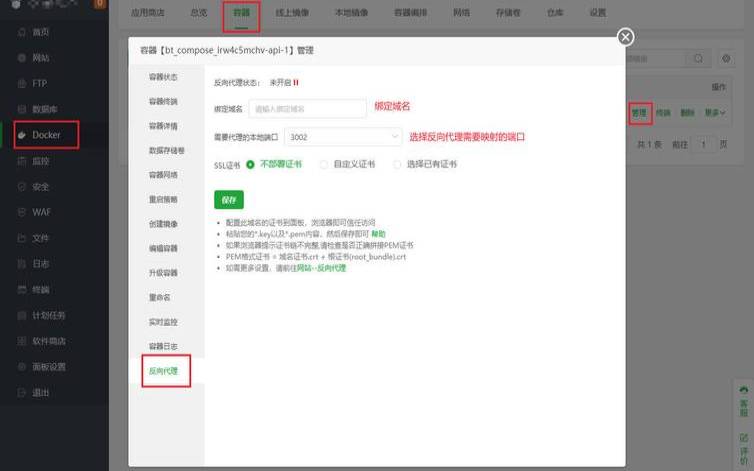
7)设置域名访问,直接看图:
1)以上都设置好后,打开网址,就可以看到博客的安装向导啦。
2)安装好后的后台截图如下。
以上是手动安装,下面说说docker安装
1)宝塔面板安装好docker,之后在命令环境下使用如下命令。
dockerrun-it-d--namehalo-p8090:8090-v~/.halo:/root/.halo--restart=alwayshalohub/halo
2)之后和上面的步骤是一样的,默认端口是8090如果冲突,你可以修改,其他没啥不一样了。
3)当然具体可以看官方文档,https://docs.halo.run/install/docker
halo博客从1.4.3起,版本要求为11以上的版本。1.4.3以下需要1.8以上的版本。因为本文安装的是1.4.11,所以需要jdk11以上。
其他的细节问题可以自行查阅官方文档!!!!很早的时候也写过halo博客的安装,可以参考:https://www.daniao.org/5257.html
本文来源:vps主机--宝塔面板使用docker
本文地址:https://www.idcbaba.com/vps/4506.html
版权声明:本文内容由互联网用户自发贡献,该文观点仅代表作者本人。本站仅提供信息存储空间服务,不拥有所有权,不承担相关法律责任。如发现本站有涉嫌抄袭侵权/违法违规的内容, 请发送邮件至 1919100645@qq.com 举报,一经查实,本站将立刻删除。


