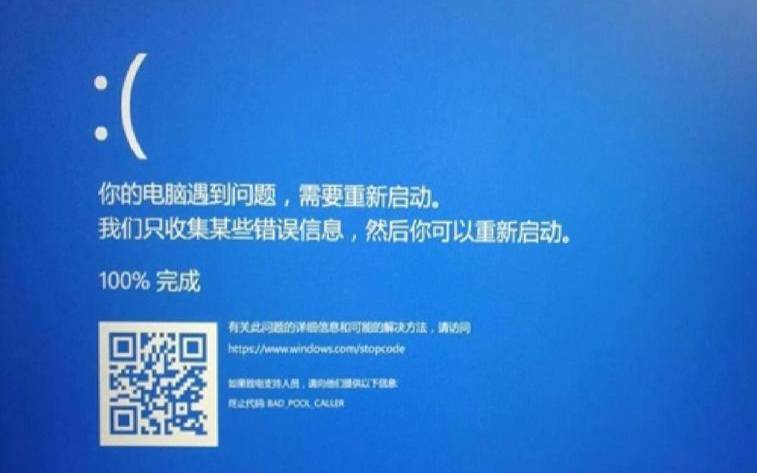


这两天遇到了win10的蓝屏问题,报错是提示“终止代码:DPCWATCHDOGVIOLATION”,网上找了一大圈发现99%都是没用的信息。究其原因是因为你遇到的问题是独一无二的,分析dmp日志才是能百分百解决蓝屏的方法。
不过我们遇到的DPC_WATCHDOG_VIOLATION多为硬件驱动出现问题,比如说你更新了新版驱动造成了不兼容的问题。这篇文章就把大鸟遇到的蓝屏故障进行分析已经如何去解决。
解决问题前,我们需要先准备一点工具。因为解决这个问题最有效的方法就是分析分析dmg日志!
1)安装WinDbgPreview,这是微软官方推出的Debug工具。这个工具可以在win10的微软商店里搜索安装。网址下载:https://www.microsoft.com/zh-cn/p/windbg/9pgjgd53tn86
2)安装Everything,官网下载,https://www.voidtools.com/zh-cn/
3)微软社区,如果你自己不会分析,你把错误日志上传到微软社区,会有微软的技术人员给你分析。
https://answers.microsoft.com/zh-hans/newthread?threadtype=Questions&cancelurl=/zh-hans/windows/forum&forum=windows&filter=
1)启动WinDbgPreview,软件会自动检测到最新dmp日志,点击Yes即可载入。如果想分析其他文件,打开文件夹,导出日志。
注意,这里会遇到无法打开的错误提示,我们需要把复制到其他盘比如说D盘,之后手动导入即可打开。如何手动打开呢,点击文件找到opendumpfile,然后点击加载你的xxx.dmp文件即可。
3)载入日志过程中,WinDbgPreview会自动下载所需文件。载入完成后,点击,分析具体日志。
4)分析日志后,直接看日志最下方几行,

6)删除该程序。既然找到了,那么点击右键即可删除,如果冲突进程为驱动,无法强删,可以把驱动还原为上一版驱动或系统自带驱动。不过很多情况下都可以轻松的删掉。删除后,即可解决蓝屏的问题。
1)如果是小白,实在不会自己分析,可以将dmp日志文件上传至微软社区。
2)打开,把里面的dmp后缀文件,压缩打包。因为微软社区无法上传附件。需先将dmp日志上传至百度云盘等,然后在把你的链接贴在你的问题里即可。
3)上传后,等待微软的技术人员回复你即可。
dmp日志文件一般是存储在C:\Windows\Minidump,但是也可能你的minidump没有dum日志文件。微软给出的方案:
尝试win+R后输入sysdm.cpl,在高级-启动和故障恢复中,设置转储为完全内存转储,记下转储的保存位置,应用确定后重启计算机使变更生效。同时,在高级-性能设置-高级-虚拟内存设置上,设置为自动管理分页文件大小,设置完成后重启一下。
重新触发一次蓝屏,定位到上面记下的位置,将生成的转储文件先压缩再进行上载。
靠谱快捷的方法还是自己分析dmp日志文件,定位到错误的文件,然后删除即可。如果你把错误反馈给微软社区,这个效率上不一定是你满意的。
这些是网上流行的无效方法:SATAAHCI驱动重置为系统自带驱动;更新显卡驱动;更新网卡驱动;擦拭内存条;重置BIOS;增加CPU电压等,注意不要去实验这些方法了,根本无效。
通过以上方法,大鸟成功解决了蓝屏问题,看以上记录应该是我前几天更新了n卡驱动导致的蓝屏,定位到文件就是nvlddmkm.sys文件冲突导致。然后删掉进程文件即可!
https://zhuanlan.zhihu.com/p/268642207
https://answers.microsoft.com/zh-hans/windows/forum/all/win10%E8%93%9D%E5%B1%8F%E6%8F%90%E7%A4%BAdpcwatchd/40cccccc-6f32-4a45-ae68-d38effc01d66
本文来源:vps主机--win10DPC蓝屏原因分析以及解决方案(win10蓝屏代码dpcwatchdog)
本文地址:https://www.idcbaba.com/vps/4615.html
版权声明:本文内容由互联网用户自发贡献,该文观点仅代表作者本人。本站仅提供信息存储空间服务,不拥有所有权,不承担相关法律责任。如发现本站有涉嫌抄袭侵权/违法违规的内容, 请发送邮件至 1919100645@qq.com 举报,一经查实,本站将立刻删除。


