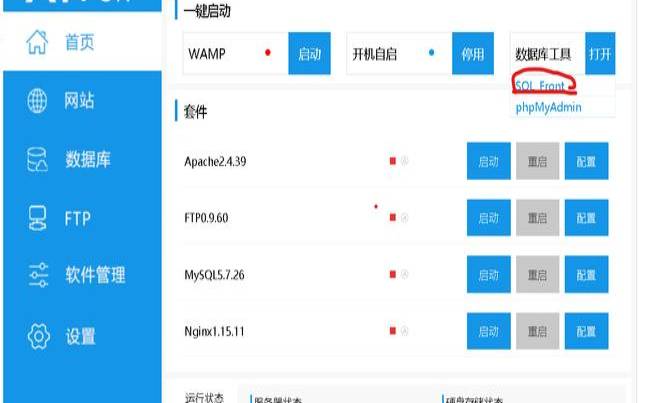


小皮面板在0.4版本中加入了申请免费SSL的功能,所以现在申请SSL证书也是异常简单了,这篇文章就来说说,我们搭建好了lnmp环境之后,如何新建一个wodpress站点,申请SSL证书以及一些简单的优化设置。
按照前面的教程,在小皮面板中配置好:MySQL数据库、Nginx、PHPMyAdmin、PHP,如果不会请看之前的文章。
新建网站,之前,先把域名解析到服务器上。
小皮面板新建网站:‘网站’→‘添加站点’具体看图配置:
FTP上传程序:
根据‘2’中设置好的ftp账号和密码,我们用ftp工具连接服务器,然后上传程序。
文件上传:
进入到网站目录,利用‘文件上传’功能直接上传wp程序,
文件解压:
小皮面板自带解压文件的功能,我们上传的程序可以直接解压,

网站程序上传好之后,我们就可以在浏览器中输入域名开始安装了,
wordpress设置伪静态,固定连接设置后才会生效。小皮面板还是在网站设置中设置伪静态,具体设置
0.4版本可以在网站设置了申请SSL免费证书,具体
注意:状态:开启状态、强制HTTPS。
卸载不需要的PHP:
默认的php5.5.38,基本用不到了吧。在软件管理中找到这个PHP然后点击卸载,
安装扩展:
‘PHP设置’→‘扩展管理’→‘点击启用’即可安装需要的扩展,这里说下几个必须装的扩展。先看图吧:
简单说明:
小皮面板使用体验没有宝塔面板好。想远程下载程序的时候发现,没有远程下载的小工具,还需要ftp上传,这个太那啥了。
申请SSL证书算是解决了,网站配置里就可以直接申请如果你不是0.4版本,那么请后台升级到最新版本。
小皮目前还是配置了服务器防火墙和网站防火墙,对于免费面板来说这个就很不错了,下次来说如何开启和配置。
在PHP扩展中没看到memcached,但是软件管理中是有的,这个有点奇怪。难道PHP中的还需要自己编译么?
本文地址:https://www.idcbaba.com/vps/4668.html
版权声明:本文内容由互联网用户自发贡献,该文观点仅代表作者本人。本站仅提供信息存储空间服务,不拥有所有权,不承担相关法律责任。如发现本站有涉嫌抄袭侵权/违法违规的内容, 请发送邮件至 1919100645@qq.com 举报,一经查实,本站将立刻删除。


