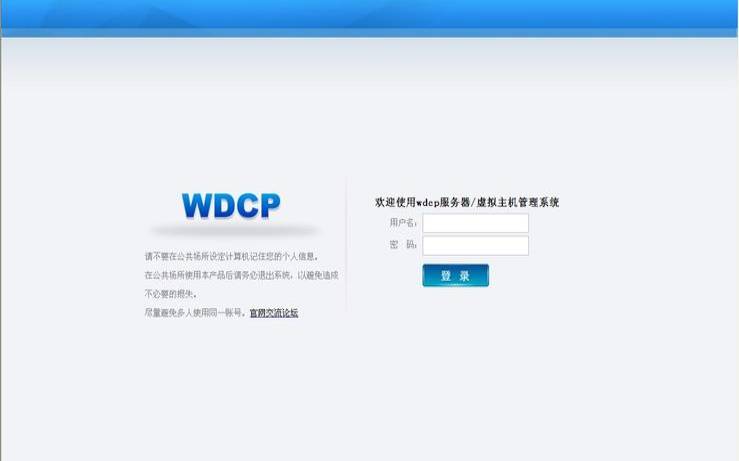


VPS主机中安装WDCP管理面板,我们可以选择快速安装也可以选择源码安装,如果不是特别需要RPM快速安装可以节省很多的时间。在我们安装WDCP之后就是要搭建站点,在这篇文章中大鸟就与大家一起分享WDCP的实际应用,搭建我们熟悉的WORDPRESS站点,以及检查其未经他设置。
第一、登录WDCP面板后台添加站点
在左侧菜单中,网站管理-新建站点,就可以创建我们需要的新域名站点。根据中文提示输入我们需要设置的主机名、绑定域名、设置目录,目录在www/web对应的域名文件夹,这样比较容易找到。
第二、创建站点MYSQL数据库及用户
我们可以逐个创建数据库及用户,也可以根据大鸟的上图中快速创建,对应的站点选择上面添加的站点。

这样我们就给上面创建的站点添加完毕FTP,可以独立管理这个站点。如果是选择所属站点,那目录位置可以留空,会自动选择对应站点的根目录。
其实我们也没必要建立ftp,不安全,ssh链接就很ok了,大鸟以前的教程里面说过大家可以看这两个教程:
LinuxVPS/服务器必备管理工具之一–Xshell下载和基本应用整理
LinuxVPS/服务器必备管理工具之二–WinSCPFTP文件管理器应用教程详细版
上传站点源码到/public_html目录中,建议上传ZIP压缩包至目录中,然后用WDCP面板后台的文件管理(系统管理-文件管理)直接解压。然后用FTP工具远程移动文件到根目录。
输入我们解析好的域名,然后按照步骤向导安装WORDPRESS程序,安装完毕之后,我们后台设置固定连接伪静态,默认是APACHE支持HTACCESS的,比较方便。
这样,从WDCP面板的安装,再到这篇在WDCP面板中创建站点,搭建常用的WP站点可以说基本完成了WDCP的应用,如果有遇到其他问题再寻找解决方法。同样的,其他其他站点程序也是类似安装。
本文来源:vps主机--WDCPV2面板应用(wordpresscve)
本文地址:https://www.idcbaba.com/vps/4806.html
版权声明:本文内容由互联网用户自发贡献,该文观点仅代表作者本人。本站仅提供信息存储空间服务,不拥有所有权,不承担相关法律责任。如发现本站有涉嫌抄袭侵权/违法违规的内容, 请发送邮件至 1919100645@qq.com 举报,一经查实,本站将立刻删除。
标签:


