

怎样格式化磁盘分区?格式化电脑磁盘分区的办法有不少,这次将要给我们分享的是Diskpart指令,能够实现对硬盘的分区办理,包含创立分区、删除分区、兼并(扩展)分区等,Win11体系中使用Diskpart指令格式化磁盘分区办法教程。
注意:Diskpart命令会删除整个硬盘,包括所有分区数据。需要提前备份电脑中的所有数据(包括Office等各类账户信息),避免数据丢失。
Win11中用命令格式化磁盘分区的方法:
1、按键盘上的 Win+X组合键,或右键点击任务栏底部的Windows开始图标,在打开的隐藏菜单项中,选择Windows终端(管理员)

3、输入并按回车执行 命令,可以查看电脑共有多少个磁盘(包括U盘)
4、输入并按回车执行 命令(1代表需要选中的磁盘,注意千万不要选错)
5、输入并按回车执行 clean命令,成功后,会提示清除完成
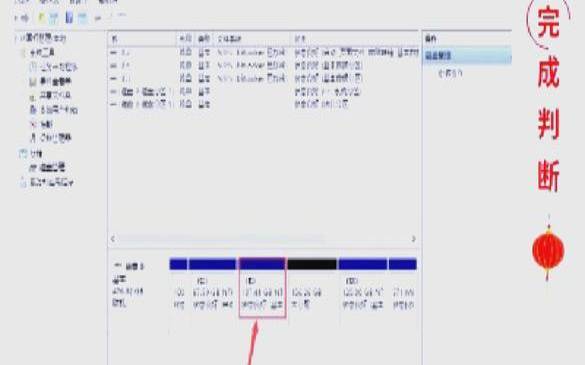
注意:格式化的磁盘,会变成未分配空间,需要进入磁盘管理进行设置

本文来源:vps主机--win11怎么命令格式化磁盘分区(win11格式化安装)
本文地址:https://www.idcbaba.com/vps/4823.html
版权声明:本文内容由互联网用户自发贡献,该文观点仅代表作者本人。本站仅提供信息存储空间服务,不拥有所有权,不承担相关法律责任。如发现本站有涉嫌抄袭侵权/违法违规的内容, 请发送邮件至 1919100645@qq.com 举报,一经查实,本站将立刻删除。
标签:


