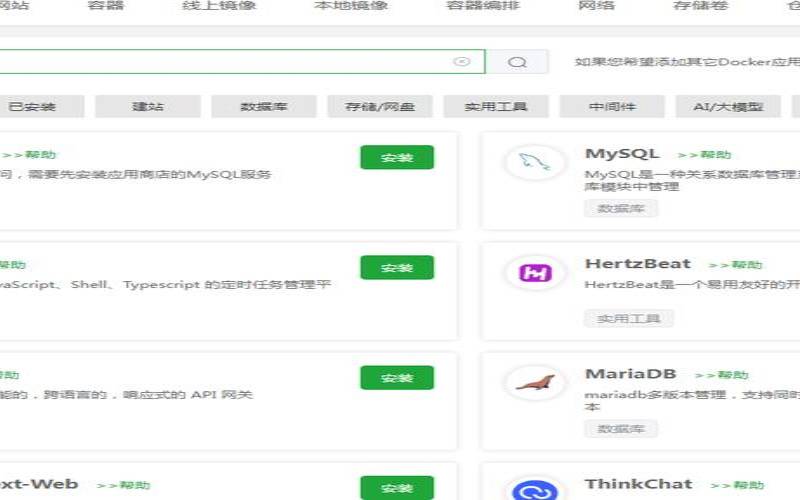


我是不是太闲了,问你们三遍,场景是这样的,我在一台VPS里面安装宝塔面板6.X,宝塔面板的软件商店有Docker管理器2.0这一个免费好用的小玩意。大鸟安装好Docker管理器2.0,然后在Docker中安装宝塔面板5.9.1。真是太闲了我……
还是有很多人喜欢宝塔面板5.9版本的,刚好我们可以在Docker里安装一个,顺便学习一下如何使用Docker,网上也有类似的教程,不过说实话大鸟也是没看懂,本来就对Docker一知半解的,还是自己瞎倒腾,倒也倒腾成了。
宝塔官方出的Docker使用教程也是语焉不详,看着老费劲了,算了,不废话了,我们看看如何在宝塔面板6.X中在用Docker来安装宝塔面板5.9.1。
大鸟所用的VPS系统:CentOSLinux7.6.1810,我们安装Docker管理器2.0:
大鸟这里是已经安装好的了。再来看看宝塔面板6.X的界面和后面的5.9面板做一个区分:
安装好之后,我们需要设置一下,这里分为两步。
不过Docker管理器2.0自带了bt-panel:5.6.0的镜像,我们可以直接使用即可。
这是很重要的一步,这里可以参照官方给的帖子来设置,我们需要做端口映射,如下:
当然了,这里端口比如说22→22200都可以,大鸟这里只是一个参考。具体如何是在看图:
端口映射自己要搞清楚了,目录映射也需要填写的,cpu权重这些可以按照自己需求来,执行命令:[code]/bin/bash[/code]一定要写,别忘了。全部完成,我们点击提交,即可。
我们看到新建的容器已经运行了。
大鸟估计安装宝塔面板6.X也能安装,不过我还没测试,还是先安装5.9吧。可以点击容器后面的【打开终端】,但是大鸟建议我们还是用SSH工具连接服务器吧。

dockerexec-it容器IDbash
丢一张图看看语法,大鸟这里先用[code]dockerps[/code]命令查看生成的容器,我们看到【CONTAINERID】这一栏就是容器ID。如图
所以大鸟这里就可以用如下的命令形式进入到容器:
dockerexec-it3f7cdb1f2abfbash
进入容器之后,我们就可以安装了。
yuminstall-ywget&&wget-Oinstall.shhttp://download.bt.cn/install/install.sh&&shinstall.sh
我们可以在容器里执行操作了,这里就和普通的vps一样操作了,安装截图如下:
安装过程也挺快的,看看安装好的截图:
这样,我们就在Docker中安装好了宝塔面板5.9.1
我们安装好了就可以登录面板了,前面大鸟是容器的8888端口映射到了VPS的8881端口,所以我们需要用8881端口才可以登录,刑如:<ip:8881>这样的形式去访问,所以不能用Docker中的直接复制访问。
看到大鸟这里已经是成功登录,额,这个环境就不去安装了,配置很低,折腾不起来。
我们去/root/www中看看文件是不是安装在这里了,
这个/root/www映射到了Docker的/www?目录中,操作的时候别搞糊涂了。
整个折腾的过程就完成了,大鸟没有在里面安装环境来建站,想要折腾的自己去搞吧。最重要的是的步骤是创建容器那一步,需要仔细看看,登录的时候要用映射到服务器的端口去登录。
Docker大鸟也是一知半解,如果有什么纰漏的地方希望不吝指教!额,忘了说了,退出容器的时候用命令[code]exit[/code]退出即可。
本文来源:vps主机--宝塔面板6X在Docker中安装宝塔面板5(宝塔面板使用docker)
本文地址:https://www.idcbaba.com/vps/4836.html
版权声明:本文内容由互联网用户自发贡献,该文观点仅代表作者本人。本站仅提供信息存储空间服务,不拥有所有权,不承担相关法律责任。如发现本站有涉嫌抄袭侵权/违法违规的内容, 请发送邮件至 1919100645@qq.com 举报,一经查实,本站将立刻删除。


