

前面的文章,大鸟说了用Docker安装Solo博客的教程,Docker安装solo博客也是官方推荐的安装方式。大鸟还是想用常规的方式来安装solo博客。
所以今天这篇文章大鸟利用宝塔面板的Java项目管理器来安装solo博客,大鸟自己觉得Java项目管理器比单独安装一个tomcat要好用,可能省去不少麻烦。大鸟之前还写过Solo博客的文章:
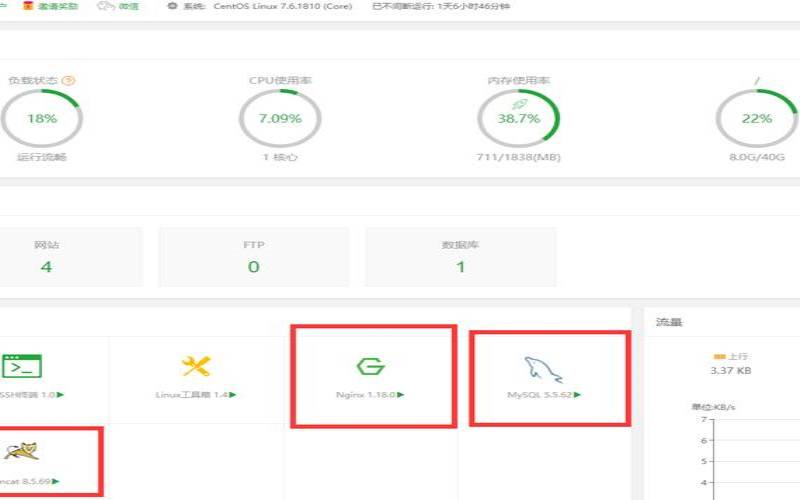
折腾的环境:宝塔面板6.9.3、CentOSLinux7.6、Nginx+mysql+Java项目管理器1.3
宝塔面板这个自己去安装吧,常逛大鸟博客怎么可能不会安装宝塔面板,我们在软件上商店里面安装Java项目管理器1.3。
我们直接在Java项目管理器1.3中最新版的安装tomcat9(jdk)
我们在java项目管理器中安装好tomcat9之后,就可以去下载war源码了:
下载地址:https://github.com/b3log/solo/releases/download/v3.6.0/solo-v3.6.0.war
找到tomcat的webapps的位置,直接下载进去,会自动给我们解压的,如下:
下载好之后,刷新一下,即可解压war文件。
我们前面的准备工作做好之后,就可以到Java项目管理器中添加项目了,添加项目和新建网站差不多,
此时,我们还需要新建一个数据库,宝塔面板新建一个‘solo’数据库,这是官方安装文档里要求的建数据库这个应该很熟悉了吧。
我们还需要配置local.properties把数据库名和密码填写进去,local.properties路径:
/www/server/tomcat9/webapps/solo-v3.6.0/WEB-INF/classes

网站管理中可以看到网站已经被映射成功,如图:
到这一步已经可以访问网站了,不过我们要到Java项目管理器中服务中把tomcat开启运行。tomcat9默认的端口是8083,我们需要域名加端口来访问。
不过在访问之前我们还是需要配置:latke.properties,路径如下:
/www/server/tomcat9/webapps/solo-v3.6.0/WEB-INF/classes
保存之后,就可以访问网站了,
这样我们就成功的安装了solo博客。
如果加端口号来访问,也太悲催了,强迫症的我怎能接受,所以我们还要做个反向代理来正常访问。网站管理→反向代理,
保存之后,就可以用域名正常访问了,
这样就正常了,也舒服多了。
SSL证书已经是一个网站的标配了,怎么不能不添加一个,和常规网站申请证书一样,我们在网站管理→SSL里面申请Let'sEncrypt免费证书:
申请好之后,开始访问,出现Latke配置错误:
我们还需要去配置latke.properties:把http写成https即可:
serverPort=这要根据你的反向代理端口来写,开启了ssl这里的端口要去掉。这样我就可以开启了SSl访问网站:
之后,我们开始登录GitHub账号后开始使用即可。
我能很嫌弃的说,我不喜欢搭建Solo博客么,因为对Java环境的不熟悉,我折腾的好一会儿,好在是顺利搭建完成了,不过打开速度还是很快的,大鸟这个测试用的VPS用的是Linode的多伦多机房,我感觉速度也还说得过去啊。
不过这个博客还是不错的,喜欢的人可以试着去搭建一个,但是大鸟推荐用Docker的方式搭建,这样以后升级也很方便,这里大鸟主要就是想试用一下宝塔面板自带的JAVA管理器,不错挺好用的,比单独用tomcat来搭建java环境更方便,不容易出错。
如果你要搭建solo博客这样的java程序,大鸟还是推荐你用Java管理器来部署,说实话,这过程太长了,我自己都不想看……
本文来源:vps主机--宝塔面板–Java(宝塔面板部署java项目)
本文地址:https://www.idcbaba.com/vps/5084.html
版权声明:本文内容由互联网用户自发贡献,该文观点仅代表作者本人。本站仅提供信息存储空间服务,不拥有所有权,不承担相关法律责任。如发现本站有涉嫌抄袭侵权/违法违规的内容, 请发送邮件至 1919100645@qq.com 举报,一经查实,本站将立刻删除。


