

有些项目非常消耗资源,服务器那点配置已经跟不上了。于是想在自己本地电脑折腾下,因为用的是家庭版win10,那折腾起来坑真的是很多……
因为docker不支持家庭版本的安装,所以安装之前,你需要解决很多问题,好在网络上搜索一把,发现早有大神解决了。
win10控制面板->程序->启用或关闭Windows功能->把Hyper-v勾上。但遗憾的是,win10家庭版不可以直接在控制面板中安装。
我们需要这样,把以下内容保存为.cmd文件,然后以管理员身份打开这个文件。提示重启时重启即可完成这样就能使用功能完整的Hyper-V了。
dir/b%SystemRoot%\servicing\Packages\*Hyper-V*.mum>hyper-v.txt
for/f%%iin('findstr/i.hyper-v.txt2^>nul')dodism/online/norestart/add-package:"%SystemRoot%\servicing\Packages\%%i"
Dism/online/enable-feature/featurename:Microsoft-Hyper-V-All/LimitAccess/ALL
安装完成之后,我们就可以看到Hyper-V了,
DockerDesktop版本会检测你的系统是否为专业版,如果不是,是无法安装的,还好网上流传一种绕过检测的方法,可以用管理员权限运行cmd,之后输入如下命令:
REGADD"HKEY_LOCAL_MACHINE\software\Microsoft\WindowsNT\CurrentVersion"/vEditionId/TREG_EXPAND_SZ/dProfessional/F

这一步有点恶心了,还得进入你的blos里面开启cpu虚拟化,不过我们先在任务管理器中看看是否开启,进入任务管理器(ctrl+alt+delete),点击性能->cpu,查看虚拟化是否已启用。
大鸟这里是没有自动开启在blos里面改了这个才可以。如果你是lenovothinkpad的笔记本,开机的时候按住“F1”进入blos中找到Configuration选项或者Security选项。然后选择Virtualization,或者IntelVirtualTechnology摁回车,将其值设置成:设置为Enabled。之后保存退出即可。
前面3步你都做好之后,我们现在开始下载安装。下载需要注册账号。
下载:https://docs.docker.com/docker-for-windows/install/#download-docker-for-windows
程序共有800多兆,下载后,双击安装即可,默认设置即可。安装好之后,系统右下角会有个鲸鱼的图标。打开看下版本,
安装好之后,简单安装一个docker项目Jenkins,直接打开cmd之后,输入命令如下:此处为隐藏的内容发表评论并刷新,方可查看发表评论安装后用ip:8080打开,
图上提示的使用管理员密码进行登录,可以使用以下命令从容器启动日志中获取管理密码:
选择安装插件方式,这里我们直接安装推荐的插件:
本来想在服务器安装jenkins,发现这货太占用资源了,于是想到在本地安装,自己用的电脑配置还是不错的。
win10家庭版倒腾一个docker很麻烦,如果你用的是专业版本,那么就直接安装Hyper-v,在blos中开启虚拟化即可。
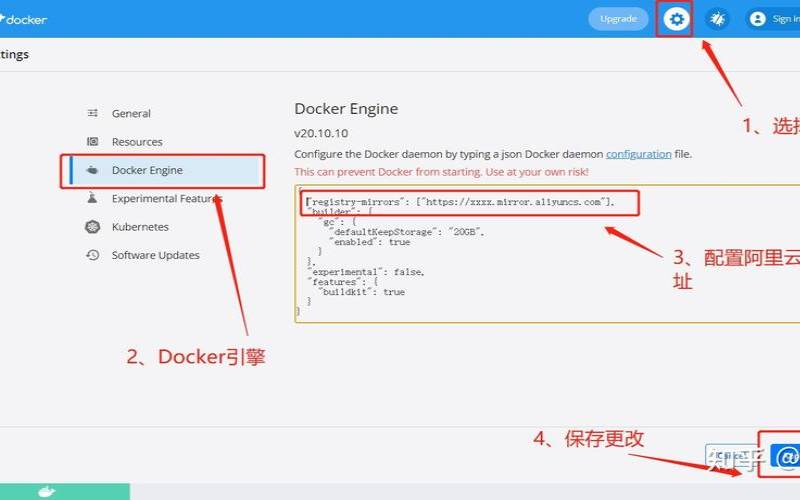
本地docker安装好之后,找到右下角的docker图标,右击选择settings进去,进行一些简单的设置,比如设置不开启启动,
Advanced:分配cpu数量与内存大小,剩下的设置都自己倒腾去吧!
本文来源:vps主机--window10家庭版安装docker
本文地址:https://www.idcbaba.com/vps/5106.html
版权声明:本文内容由互联网用户自发贡献,该文观点仅代表作者本人。本站仅提供信息存储空间服务,不拥有所有权,不承担相关法律责任。如发现本站有涉嫌抄袭侵权/违法违规的内容, 请发送邮件至 1919100645@qq.com 举报,一经查实,本站将立刻删除。


