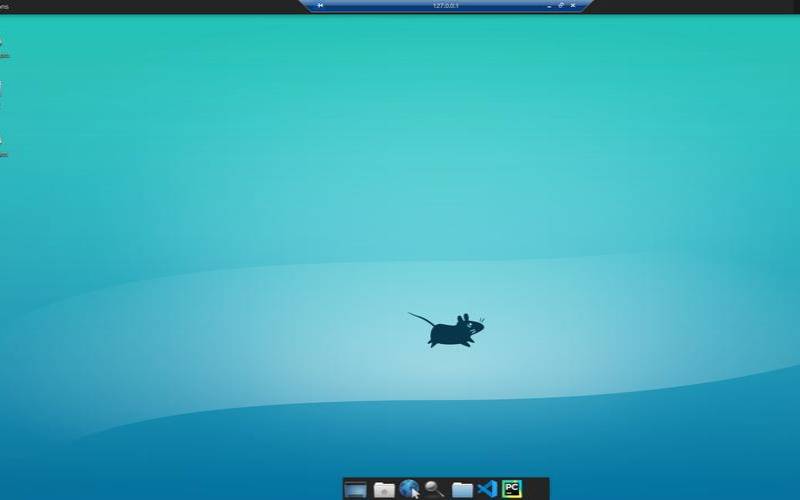


大鸟前面说了linodecentos开启bbr,今天记录一下Ubuntu18.04开启bbr的教程,并且大鸟在linode这台机器上安装XRDP实现远程可视化桌面连接,如果速度够快的话,还是可以做为生产工具的。
大鸟在Linode上使用的Ubuntu18.04LTS。这个版本默认内核可以选择到4.17.2,但是依然不支持BBR。因此需要安装新内核。
第一:安装内核
wgethttp://kernel.ubuntu.com/~kernel-ppa/mainline/v4.10.10/linux-image-4.10.10-041010-generic_4.10.10-041010.201704120813_amd64.deb
dpkg-ilinux-image-4.10.10-041010-generic_4.10.10-041010.201704120813_amd64.deb
这里是安装的截图,这样就安装了新版本的内核!
第二:Liode后台选择GRUB2
我们要到linode后台选择GRUB2如果不会看图。
选好内核之后我们需要重启vps。
第三:reboot
重启的画面是这样的,我们可以看到Ubuntu这个系统。
第四:查看内核
重启之后首先查看内核是否正确,输入命令:
我们看到下面的内核已经是4.15.0-20啦。
root@localhost:~#uname-a
Linuxlocalhost4.15.0-20-generic#21-UbuntuSMPTueApr2406:16:15UTC2018xx
第五:启用BBR
到这里我们就可以启用bbr了。
echo"net.core.default_qdisc=fq">>/etc/sysctl.conf
echo"net.ipv4.tcp_congestion_control=bbr">>/etc/sysctl.conf
1.1:查看是否编译了tcp_bbr模块
root@localhost:~#lsmod|greptcp_bbr
1.2:执行以下命令查看是否启用成功
root@localhost:~#sysctlnet.ipv4.tcp_available_congestion_control
net.ipv4.tcp_available_congestion_control=renocubicbbr
root@localhost:~#sysctlnet.ipv4.tcp_congestion_control
net.ipv4.tcp_congestion_control=bbr

第六:安装系统和环境
这里使用Ubuntu18.04LTS系统,且直接用新VPS,这样不至于万一错了影响服务器中的其他数据文件。在操作这个教程时候,大鸟参考不少的文章,但是很多都不全导致无法实现,最后整合很多教程才得以实现。
第七、更新系统源
输入命令之后,我们看下安装画面:
第八:安装xrdp、tightvncserver
apt-getinstalltightvncserverxrdp
这里安装的的时候会有个选择,我们直接回车就可以了。
第九:安装xubuntu-desktop
apt-getinstallxubuntu-desktop
这个安装过程有点耗时(视网络情况而定,大鸟这里就安装的很快!),因为需要安装的软件较多。遇到上图提示,直接回车默认就可以了。
安装好了之后我们需要修改下配置文件输入命令:
echoxfce4-session>~/.xsession
第十:安装和执行gedit
gedit/etc/xrdp/startwm.sh
到这里xrdp就已经全部安装完毕,我们下面修改配置文件。
第十一:第六、修改配置文件
vi/etc/X11/Xsession
第十二:重启xrdp生效
第十三:远程连接
运行Windows的mstsc,即windows远程桌面,打开输入远程的Ip,连接,输入用户密码即可远程linux.当然你也可以使用MobaXterm(MobaXterm强大的远程终端客户端工具)连接XRDP。
大鸟这里选择的是Windows的mstsc,用这个连接简单点。
我们连接之后会看到这里,要求我们输入用户名密码,当然这个就是root和你的root密码,我们输入进去就可以了回车登陆了。
这样就实现看到可视化桌面。
第十四:生产工具
因为大鸟用的linode的vps,为了连接稳定,大鸟安装了bbr,这样我们登陆之后会发现连接很稳定,但是linode的Fremont机器节点离我们太远,大鸟还是觉得速度很慢,我们完全可以找个日本节点,或者是香港节点的机器来测试下速度。
额,大鸟随便打开一个网站,速度不行啊。要不然可以去看看!
我知道大概很多人不会用vi来编辑,大鸟来简单说下,其实看了就发现会和windows的记事本一样简单:
1.1:按一下键盘上的"i"就可以了.这样你就可以编辑文本,删除文本中的内容.按键盘上的上下左右键.来回移动了.就跟你在windows系统中编辑文本一样:。
1.2:首先点击一下键盘上的"ESC",输入":wq!"这样就将文本保存了,然后推出了vi编辑器。
1.3:按一下键盘上的"ESC",输入":q!",就是不保存退出,如果你不确定是否成功.可以通过"catfilename"命令来查看。
本文来源:vps主机--LinodeUbuntu(ubuntuxrdp客户端)
本文地址:https://www.idcbaba.com/vps/5315.html
版权声明:本文内容由互联网用户自发贡献,该文观点仅代表作者本人。本站仅提供信息存储空间服务,不拥有所有权,不承担相关法律责任。如发现本站有涉嫌抄袭侵权/违法违规的内容, 请发送邮件至 1919100645@qq.com 举报,一经查实,本站将立刻删除。


