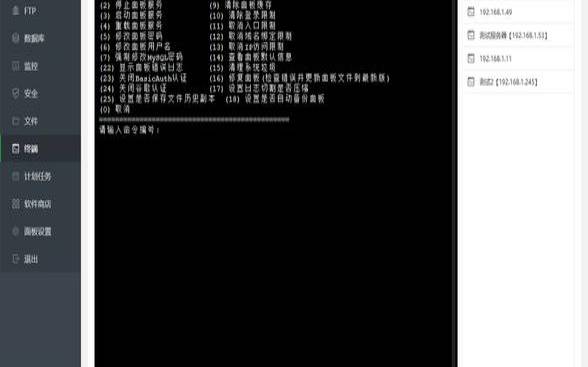


Bitwarden_rs是Rust编写的非官方Bitwarden密码管理程序,推荐用docker方式部署。不过很多童鞋不喜欢用docker的方式,那么可以试试用编译安装来部署。
这篇文章就是在liunx宝塔环境下来编译安装Bitwarden_rs的,所以你需要准备好宝塔,(宝塔服务器面板,送你3188元礼包,点我领取https://www.bt.cn/?invite_code=MV9ub2NxdmI=)
项目:https://github.com/dani-garcia/bitwarden_rs
本文使用的centos7系统编译安装的Bitwarden_rs
1)拉取bitwarden_rs的项目代码:
gitclonehttps://github.com/dani-garcia/bitwarden_rs.git
2)编译,编译的时间很长,耐心等待
cargobuild--featuressqlite--release
注意:这里用的是sqlite数据库,因为个人使用sqlite足够了,后期维护管理也会很方便。
3)编译完成后复制二进制文件到/usr/bin目录下给执行权限:
cptarget/release/bitwarden_rs/usr/bin/bitwarden_rs
chmod+x/usr/bin/bitwarden_rs
4)创建一个名为bitwarden_rs的用户:
useradd-m-d/opt/bitwarden_rs-s/sbin/nologinbitwarden_rs
5)把这个用户加到sudo组:centos7创建和debian、ubuntu这些不一样。
如果是debian这些系统用这个命令即可。
adduserbitwarden_rssudo
CENTOS将用户添加到sudo组中的方法,sudo的配置文件位于/etc/sudoers,所以编辑这个文件即可,如果是宝塔用户,可以直接在宝塔中编辑。
6)创建用于存放数据的目录和安装web-vault:
sudo-ubitwarden_rsmkdirdata
sudo-ubitwarden_rswgethttps://github.com/dani-garcia/bw_web_builds/releases/download/v2.18.2/bw_web_v2.18.2.tar.gz

注意:这里直接用作者预编译好的web-vault,当然如果你连web-vault也要自己编译,我也不拦着。
nano/etc/bitwarden_rs.env
WEBSOCKET_ADDRESS=127.0.0.1
ROCKET_ADDRESS=127.0.0.1
此处为隐藏的内容发表评论并刷新,方可查看发表评论
10)新建站点(宝塔如何新建站点略过)
11)申请Let'sEncrypt证书,额,这个也略过
12)设置,”防呆“,直接看图:
以上保存后,就可以打开查看效果了,不过”防呆“这里,你还是需要替换为如下配置。打开”防呆“的配置文件,输入如下代码。
proxy_passhttp://127.0.0.1:8000;
proxy_set_headerHost$host;
proxy_set_headerX-Real-IP$remote_addr;
proxy_set_headerX-Forwarded-For$proxy_add_x_forwarded_for;
proxy_set_headerX-Forwarded-Proto$scheme;
location/notifications/hub{
proxy_passhttp://127.0.0.1:3012;
proxy_set_headerUpgrade$http_upgrade;
proxy_set_headerConnection"upgrade";
location/notifications/hub/negotiate{
proxy_passhttp://127.0.0.1:8000;
别光看效果了,赶紧先注册一个账号先。
注册好账号后,要将注册功能关掉,因为就你一个人用。
nano/etc/bitwarden_rs.env
SIGNUPS_ALLOWED=false
重启bitwarden_rs服务使其生效:
systemctlrestartbitwarden_rs.service
当然,你也可以直接在宝塔中修改,修改后别忘了重启bitwarden_rs服务使其生效:
期间编译真是花费了很长的时间,如果你看了之后,啥也没看明白,还是用docker安装吧,docker安装教程:https://www.daniao.org/7213.html
本文来源:vps主机--宝塔面板编译安装Bitwardenrs(宝塔面板编译安装PHP)
本文地址:https://www.idcbaba.com/vps/5514.html
版权声明:本文内容由互联网用户自发贡献,该文观点仅代表作者本人。本站仅提供信息存储空间服务,不拥有所有权,不承担相关法律责任。如发现本站有涉嫌抄袭侵权/违法违规的内容, 请发送邮件至 1919100645@qq.com 举报,一经查实,本站将立刻删除。


