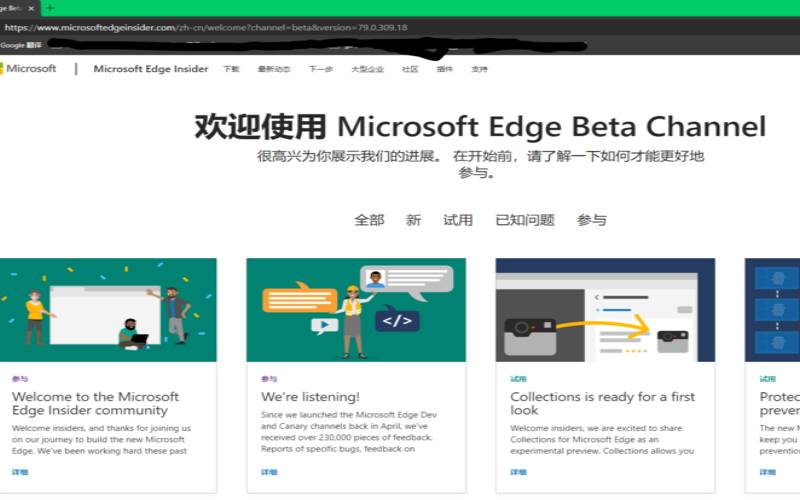


我们安装好了目前接近正式版本的ChromiumEdge,想用chrome的扩展可以用么?当然可以用了,这篇文章就来说说,如何在微软的ChromiumEdge安装扩展以及chrome扩展。如果你对这个版本感兴趣可以看之前的文章来下载安装。
微软ChromiumEdge正式版下载安装–安装后会替换旧版Edge
Chrome安装谷歌访问助手–轻松访问google搜索
MicrosoftEdgeInsiderAddons
与Chrome应用商店类似,新内核的Edge浏览器同样也内置了一个扩展应用商店:MicrosoftEdgeInsiderAddons,目前的扩展类目包括密码管理、广告屏蔽、教育、社交、购物、开发者工具等多个类目项。而实际上这些扩展都采用了?.crx?格式,也就是说这只是微软自己收集的Chrome扩展。
我们打开ChromiumEdge,在浏览器中直接输入C就可以打开Edge的扩展中心,或者如图打开扩展中心。
我们点击从MicrosoftStore获取扩展,
目前的扩展还是很少的,可以在右侧选择你要安装的扩展。我们随便点击一个进去,之后点击获取就可以了,
我们点击【获取】就可以安装这个扩展了。
当然你如果对目前上架的扩展还不满意的话,在扩展设置中勾选使用「其他应用商店扩展」就可以无缝从GoogleChrome商店下载扩展了!
在跳出来的页面中我们点击【Openthe?ChromeWebStore】即可进入chrome应用商店。看图:
可以通过这个办法几乎100%将Chrome扩展移植到了Edge上,这里我们安装一个adblock,
唯一不好安装的的就是目前尚不支持Chrome的主题,但是这对于使用者来说并没有什么影响。

如果是一些什么谷歌助手需要单独安装的扩展,可以利用ChromiumEdge的【加载解压缩的扩展】功能来安装,
注意?.crx格式是不可以直接拖拽安装的。
简单测试了下两个浏览器的内存占用,看图:
可以清楚的看到Edge比chrome要节省不少内存,应该是微软是否对此进行了相关的优化。
在Chrome我们可以通过chrome://flags来进行开启,Edge则采用类似的edge://flags开启,开启之后界面和Chrome上的flags基本一致。
比如说你要关闭浏览器对于PWA的支持,我们可以搜搜【DesktopPWAs】然后选择【disabled】,
我们可以通过小齿轮来设置,我们需要保留【每日一图】这个功能,这样浏览器可以变得美轮美奂,大鸟设置成了这样的简洁模式,
如果你喜欢快速链接的功能可以保留。
本文来源:vps主机--Chromium(chrome安装edge插件)
本文地址:https://www.idcbaba.com/vps/5539.html
版权声明:本文内容由互联网用户自发贡献,该文观点仅代表作者本人。本站仅提供信息存储空间服务,不拥有所有权,不承担相关法律责任。如发现本站有涉嫌抄袭侵权/违法违规的内容, 请发送邮件至 1919100645@qq.com 举报,一经查实,本站将立刻删除。


