

如今,只要我们想在网站上使用SSL证书,基本上还是比较容易获得的,甚至还不用花钱。大部分免费SSL证书都是单域名的,如果不同的二级域名还需要单独再次申请。这里正好需要找一个是否有通配符、泛域名的免费SSL证书,于是找到来自"assl.loovit.net"提供的免费AlphaSSL域名,支持泛域名的。
大鸟在之前的博文中有分享过几篇免费SSL证书,我们也可以参考:
1、关于OneinStack一键包快速自动配置Let’sEncrypt免费SSL证书方法的教程
2、LNMPV1.4一键快速部署Let’sEncrypt免费SSL证书
3、又拍云免费申请Let’sEncryptSSL证书以及简易部署过程
4、记录一次在WDCP面板环境安装SSL证书实现HTTPS网址
5、VestaCP面板环境给站点自动部署Let’sEncrypt免费SSL证书
6、AMH5.2面板站点配置SSL证书实现HTTPS加密
7、记录Namecheap免费ComodoSSL证书替换SymantecSSL申请过程
8、【Nginx、Apache、IIS】常规网站Web环境配置SSL证书教程
9、利用ZeroSSL在线免费获取Let’sEncryptSSL证书
从渠道来看,可能那么正路,也许会有可能随时被禁止的可能,但是根据网友的测试目前还是可以使用的,这里大鸟也准备申请一个看看,能免费多久就多久吧,也不要指望免费的东西永久,要不人家吃什么呢?
第一、免费AlphaSSL证书申请地址
申请地址:https://assl.loovit.net
CSR生成地址:https://csr.chinassl.net/generator-csr.html
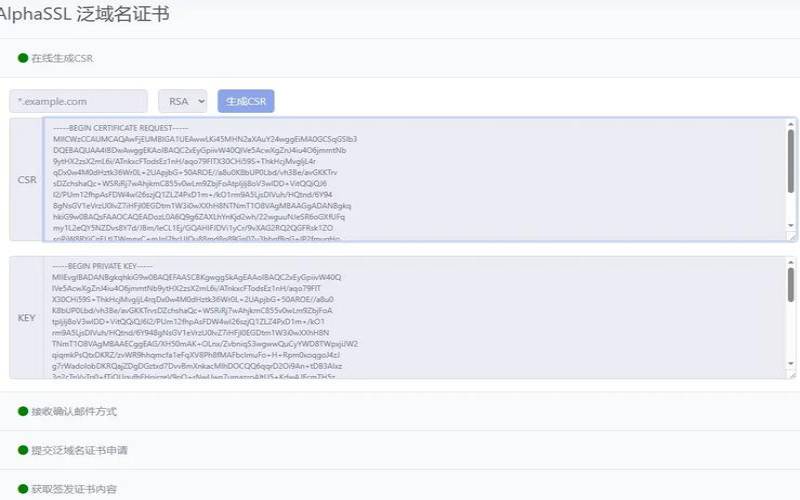
这个表格,根据我们实际的信息填写,有两处需要认真一点,一处是邮箱用来接收CSR的,不要乱写,其次是域名部分,如果我们需要得到泛解析/通配符的SSL证书,就写成类似"*.laojiang.me"这样的域名。
生成完毕之后,我们可以看到页面下、以及邮箱会收到CSR和KEY文件,我们这里先保存下来。
第三、在线申请免费AlphaSSL证书过程
既然我们已经申请到CSR文件,那我们现在就来申请AlphaSSL证书。
根据表格、文本需要,填写我们获取到的CSR文件,以及选项信息。点击"Verify"进行验证。
这里忘记提到的,建议我们在申请之前将域名的WHOIS信息解除,或者我们使用域名邮局,需要进行验证域名所有权。选择一个我们的邮局验证。
收到邮件之后,我们点击其中的验证链接。
点击APPROVE按钮同意申请。然后我们邮箱等等一会会,就可以看到收到的证书文本,我们需要将其保存成.crt格式。
第四、配置AlphaSSL证书以及生效检查
在之前的文章中已经多次提到如何配置SSL证书,我们将获取到的.KEY文件和上面保存的.CRT文件,丢到服务器对应目录中,然后在配置文件中进行引用。具体我们可以参考:常规网站Web环境配置SSL证书-Nginx、Apache、IIS文章。
简单的配置之后,可以看到已经成功可以安装到服务器中,有效期是1年。
第五、申请免费AlphaSSL通配符SSL证书小结
1、一般通配符SSL证书还是不多见的,所以这个方式可以申请免费1年AlphaSSL证书还是可以用用。
2、因为渠道问题,可能不一定长久有有效,但是如果是临时使用可以试试,如果是正式的商业用途还是购买付费SSL证书。
3、申请过程还是比较顺利的,等待邮件或者激活验证时间很短。
本文来源:vps主机--免费申请AlphaSSL通配符/泛域名SSL证书
本文地址:https://www.idcbaba.com/vps/5786.html
版权声明:本文内容由互联网用户自发贡献,该文观点仅代表作者本人。本站仅提供信息存储空间服务,不拥有所有权,不承担相关法律责任。如发现本站有涉嫌抄袭侵权/违法违规的内容, 请发送邮件至 1919100645@qq.com 举报,一经查实,本站将立刻删除。
标签:



