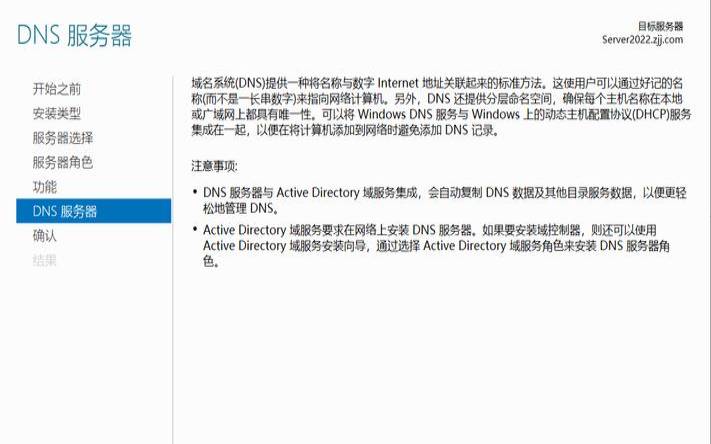


配置DNS(DomainNameSystem)服务器是为了将域名映射到相应的IP地址,使用户能够通过域名访问网站或应用程序。在本文中,我们将介绍如何配置电脑上的DNS服务器。
打开电脑的网络设置。在Windows操作系统中,你可以在任务栏中找到网络图标,右键点击并选择“打开网络和Internet设置”。在Mac操作系统中,你可以点击屏幕右上角的Wi-Fi图标,然后选择“打开网络偏好设置”。
一旦网络设置窗口打开,你可以找到当前连接的网络(Wi-Fi或以太网连接)。点击连接名称旁边的“高级选项”或“高级”按钮,进入网络高级设置。
在网络高级设置窗口中,切换到“DNS”选项卡。在这里,你将看到已配置的DNS服务器列表。默认情况下,它会自动获取DNS服务器地址。现在,点击“+”按钮添加自定义的DNS服务器。

点击“+”按钮后,在空白行中输入DNS服务器地址,并点击“OK”或“应用”保存更改。如果要添加多个DNS服务器,可以点击“+”按钮再次添加。
完成DNS服务器配置后,你可以关闭网络设置窗口并尝试访问任何网站或应用程序。如果一切正常,你应该能够通过域名进行访问。
你还可以通过命令行方式配置DNS服务器。在Windows操作系统中,你可以打开命令提示符窗口,输入“ipconfig/flushdns”命令来刷新DNS缓存。在Mac操作系统中,你可以打开终端,并输入“sudokillall-HUPmDNSResponder”命令来刷新DNS缓存。
需要注意的是,配置电脑的DNS服务器只会影响当前设备的DNS解析。如果你拥有网络中的其他设备,例如路由器,你还需要在路由器中配置相应的DNS服务器,以确保整个网络中的设备都能使用所配置的DNS服务器。
总结起来,配置电脑的DNS服务器是一项简单操作,使你能够自定义DNS服务器,以便更快速和可靠地解析域名。无论是通过操作系统的网络设置界面还是命令行方式,都可以轻松完成配置。配置正确的DNS服务器不仅可以提高网络访问速度,还可以解决一些与DNS相关的问题。
本文来源:虚拟主机--探讨电脑是如何配置DNS服务器的(电脑怎样配置dns)
本文地址:https://www.idcbaba.com/zhuji/1618.html
版权声明:本文内容由互联网用户自发贡献,该文观点仅代表作者本人。本站仅提供信息存储空间服务,不拥有所有权,不承担相关法律责任。如发现本站有涉嫌抄袭侵权/违法违规的内容, 请发送邮件至 1919100645@qq.com 举报,一经查实,本站将立刻删除。


