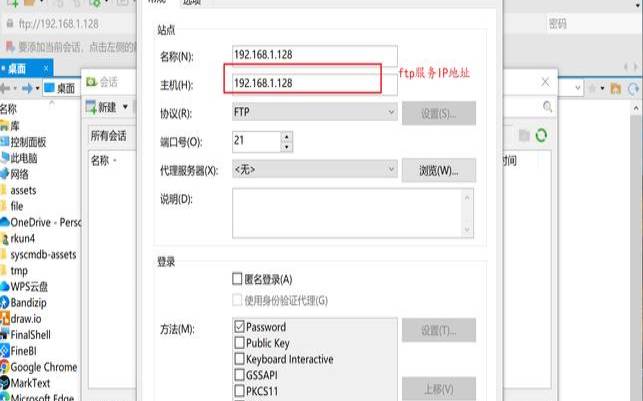


FTP(FileTransferProtocol)是一种常用的文件传输协议,它使得我们可以直接在不同的服务器间传输文件。本文将为您介绍如何在服务器上安装和配置FTP。
在Linux系统下,可以使用vsftpd或ProFTPD两种FTP服务器。这里以CentOS系统为例,使用vsftpd安装为例,步骤如下:
1.首先打开终端,使用命令安装vsftpd:
2.安装完成之后,使用下面的命令启动vsftpd:
3.如果想让FTP服务器一直运行,可以使用下面的命令进行开机自启:
现在FTP服务器已经安装好了,下一步是进行配置。
在进行FTP服务器配置之前,需要了解一些配置文件和命令:
FTP服务器的主要配置文件是/etc/vsftpd/vsftpd.conf。该文件包含了FTP服务器的大部分配置选项,需要根据实际需求进行配置。
a.servicevsftpdstart:启动vsftpd服务。
b.servicevsftpdstop:关闭vsftpd服务。
c.servicevsftpdrestart:重启vsftpd服务。
d.chkconfigvsftpdon:设置vsftpd服务开机自启。
e.chkconfigvsftpdoff:取消vsftpd服务开机自启。
下面将为您详细介绍如何通过修改配置文件来配置FTP服务器:
在vsftpd.conf中找到anonymous_enable变量,将其设置为YES:
在vsftpd.conf中添加下面这个选项:
首先创建一个存放FTP文件的目录:
然后在vsftpd.conf中找到local_root变量,将其设置为FTP目录的路径:
最后将FTP目录的权限设置为777:
现在FTP服务器已经可以正常使用了。但是如果您需要允许某些用户访问FTP,就需要进行更高级的配置。

虚拟用户是指不需要系统账号就可以登录FTP服务器的用户。要配置虚拟用户,需要先创建一个虚拟用户表。可以使用以下命令创建:
touch/etc/vsftpd/virtusers
然后编辑virtusers文件,添加用户名和密码:
接着创建一个虚拟用户配置文件:
touch/etc/vsftpd/virtusers.conf
然后将用户名和实际系统账号进行映射,并设置虚拟用户的访问权限。例如:
mapped_user1和mapped_user2是实际的系统账号,/home/ftp/user1和/home/ftp/user2是虚拟用户的根目录。
最后将以下配置项添加到vsftpd.conf中:
user_config_dir=/etc/vsft
pam_service_name=vsftpd.virtual
#允许使用虚拟用户进行登录
pam_service_name指定PAM(PluggableAuthenticationModules)的服务名称,用来验证用户是否存在。guest_enable和guest_username指定了使用虚拟用户登录时的用户名。
配置完成后重启vsftpd服务即可生效:
本地用户是指使用系统账号登录FTP服务器的用户。要配置本地用户,可以将vsftpd的用户限制设置为系统用户,在vsftpd.conf中添加以下配置项:
local_enable允许本地用户登录,chroot_local_user将用户限制在其家目录中,防止越权访问。
另外还需要修改PAM认证规则,确保FTP用户可以通过系统的认证模块进行验证。编辑/etc/pam.d/vsftpd文件,添加以下配置项:
accountrequiredpam_unix.so
sessionrequiredpam_unix.so
配置完成后重启vsftpd服务即可生效:
现在FTP服务器已经可以限制用户访问了。您可以根据需要进行选择,使用虚拟用户或本地用户限制FTP访问。
在本文中,我们介绍了如何安装和配置vsftpdFTP服务器,包括允许匿名用户访问、禁止匿名用户上传文件、设置默认FTP根目录、配置虚拟用户和本地用户等。掌握这些技巧可以帮助您更好地管理FTP服务器,保证数据安全。
本文来源:虚拟主机--如何在服务器上安装和配置FTP(如何在服务器上部署ftp)
本文地址:https://www.idcbaba.com/zhuji/1783.html
版权声明:本文内容由互联网用户自发贡献,该文观点仅代表作者本人。本站仅提供信息存储空间服务,不拥有所有权,不承担相关法律责任。如发现本站有涉嫌抄袭侵权/违法违规的内容, 请发送邮件至 1919100645@qq.com 举报,一经查实,本站将立刻删除。


